

Deutsch
Symbolisches S7 (S7-1200 / S7-1500)
Pulse liest neuere SIMATIC-Steuerungen über Symbolnamen — "DB_Line".ThroughputPerMinute — statt über absolute Adressen. Es ist dieselbe Siemens-S7-Familie wie im klassischen Modus, nur über ein anderes Protokoll erreicht: S7CommPlus, das Protokoll, mit dem auch das TIA Portal selbst mit einer SPS spricht.
Warum sich der Wechsel lohnt:
- Namen statt Offsets. Ein klassischer Datenpunkt ist ein Byte-Offset in einem Datenbaustein — und er bedeutet stillschweigend etwas anderes, sobald jemand das Programm neu übersetzt und sich das Layout verschiebt. Ein Symbol übersteht das, denn es ist der Name, den das Programm selbst benutzt.
- Nichts freizuschalten. Der klassische Modus braucht die PUT/GET-Kommunikation auf der SPS — eine Einstellung, die viele Anlagen bewusst ausgeschaltet lassen. S7CommPlus ist die Schnittstelle, die das TIA Portal ohnehin verwendet.
- Durchsuchbar. Pulse kann die SPS fragen, was sie hat. Sie wählen Werte aus einem Baum aus, statt eine Symboltabelle abzutippen.
Welchen Modus brauche ich?
Beide Modi sind gemeinsam unter Datenquellen → S7 in der Seitenleiste aufgeführt — jede Zeile in der Liste trägt ein Badge mit ihrem Modus. Um eine neue Quelle anzulegen, klicken Sie auf Neue Datenquelle und wählen Siemens S7: Der Dialog nennt jeden Modus und seine Voraussetzungen. Im Zweifel: zuerst symbolisch versuchen und auf klassisch zurückfallen, wenn Ihre SPS älter ist als der Bereich unten.
Was die SPS mitbringen muss
| Voraussetzung | S7-1500 | S7-1200 |
|---|---|---|
| Firmware | V2.9 oder neuer | V4.5 oder neuer |
| Projekt | Mit TIA Portal V17 oder neuer geladen | Mit TIA Portal V17 oder neuer geladen |
| Schutzstufe | Lesezugriff erlaubt, oder eine Leserolle zum Anmelden | Lesezugriff erlaubt, oder eine Leserolle zum Anmelden |
Firmware und TIA-Version sind zwei getrennte Bedingungen, und beide müssen erfüllt sein: Die Firmware bringt das TLS-Protokoll mit, und das Projekt muss von einer TIA-Version geladen worden sein, die es verwendet.
Eine ältere SPS ist nicht verloren. Eine S7-1500 unter V2.9, eine S7-1200 unter V4.5 sowie jede S7-300 und S7-400 lassen sich als klassische S7-Datenquelle mit aktiviertem PUT/GET lesen — oder über den eigenen OPC-UA-Server der SPS, den S7-1500 ab V2.0 und S7-1200 ab V4.4 mitbringen (er braucht eine Runtime-Lizenz auf der SPS). Die Gerätesuche sagt Ihnen für jede gefundene Steuerung, welcher der drei Wege gilt.
Schutzstufe und Legitimierung
Die Schutzstufe einer SPS entscheidet, ob ein nicht angemeldeter Client sie lesen darf. Erlaubt die Stufe den Lesezugriff, braucht Pulse nichts weiter. Erlaubt sie ihn nicht, erwartet die SPS, dass sich ein Client legitimiert — mit dem Passwort der Schutzstufe oder mit einem UMAC-Benutzer, der eine Leserolle hat.
Verweigert eine SPS den Lesezugriff, meldet die Datenquelle Lesen verweigert auf ihrer Detailseite. Das ist die Schutzstufe, kein Netzwerkproblem: Geben Sie Pulse in den Schutzeinstellungen der SPS Lesezugriff, oder richten Sie eine Leserolle dafür ein.
Eine symbolische S7-Datenquelle anlegen
- Datenquellen → Neue Datenquelle → Siemens S7, dann Symbolisch wählen.
- Verbindung ausfüllen:
| Feld | Bedeutung | Typischer Wert |
|---|---|---|
| Name | Wie diese SPS in Pulse heißt | SPS Linie 1 |
| Adresse | IP-Adresse oder Hostname der SPS, optional host:port | 192.168.1.50 |
| Leseintervall (Sekunden) | Wie oft jeder Datenpunkt dieser Quelle gelesen wird | 5 |
| Von dieser Datenquelle erfassen | Ausschalten, um das Lesen zu stoppen, ohne die Quelle zu löschen | |
| Tags | Die Quelle kategorisieren; jeder Datenpunkt erbt ihre Tags | |
| Benachrichtigen, wenn diese Quelle nicht erreichbar ist | Legt einen Condition-Monitor mit dem Namen der Quelle an |
Kein Baugruppenträger und kein Steckplatz. Der klassische Modus fragt danach, weil eine klassische Verbindung eine Baugruppe eines Racks adressiert. S7CommPlus adressiert die SPS selbst, es gibt hier also nichts zu konfigurieren — wenn Sie gewohnt sind, 0 und 1 einzutragen: Ihr Fehlen ist richtig so.
Fünf Sekunden sind das voreingestellte Leseintervall, und das aus gutem Grund: Ein symbolischer Lesevorgang ist eine gebündelte Anfrage auf einer offenen Sitzung, ein Fünf-Sekunden-Takt kostet die SPS also sehr wenig. Für langsam veränderliche Werte dürfen es ruhig mehr sein.
Dem Zertifikat der SPS vertrauen
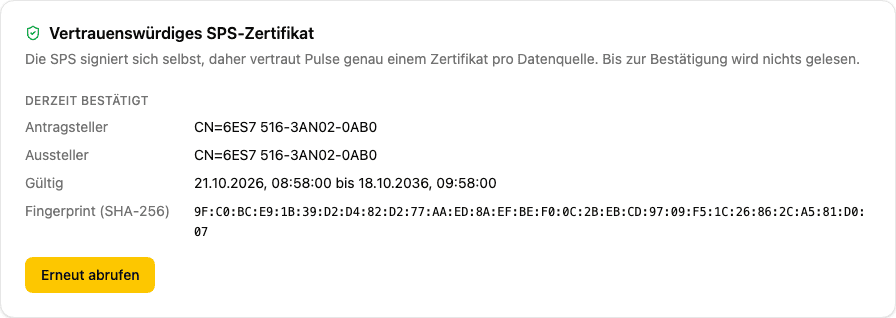
S7CommPlus ist TLS, und eine SIMATIC-SPS signiert ihr Zertifikat selbst — es gibt keine Stelle, gegen die man es prüfen könnte. Pulse macht es deshalb wie das TIA Portal: Es zeigt Ihnen, was die SPS vorgelegt hat, und bittet Sie, es einmal zu bestätigen. Bis dahin wird nichts von der SPS gelesen.
- Öffnen Sie die Seite der neuen Datenquelle. Das Panel Vertrauenswürdiges SPS-Zertifikat zeigt den aktuellen Zustand — eine farbkodierte Kopfzeile gibt auf einen Blick an, ob das Zertifikat bestätigt ist, auf eine Bestätigung wartet oder nicht übereinstimmt.
- Klicken Sie auf Zertifikat der SPS abrufen. Pulse baut eine TLS-Verbindung auf, liest das vorgelegte Zertifikat, schließt wieder und zeigt Ihnen Inhaber, Gültigkeit und den SHA-256-Fingerabdruck.
- Vergleichen Sie diesen Fingerabdruck mit dem, den das TIA Portal für dieselbe SPS anzeigt (in den Schutzeinstellungen der SPS), oder mit dem, den Ihre Steuerungstechnik Ihnen nennt.
- Klicken Sie auf Diesem Zertifikat vertrauen. Ab diesem Moment liest die Quelle.
Ist ein Zertifikat bereits bestätigt, zeigt die Kopfzeile des Panels den Kurzfingerabdruck sowie einen Umschalter Details anzeigen, über den Sie die vollständigen Zertifikatsdaten aufklappen können.
Vergleichen Sie den Fingerabdruck, bevor Sie bestätigen
Das Bestätigen ist hier die gesamte Sicherheit. Ein nicht geprüfter Fingerabdruck ist eine nicht authentifizierte Verbindung — das Zertifikat könnte zu irgendeiner Maschine gehören, die unter dieser Adresse geantwortet hat.
Legt die SPS später ein anderes Zertifikat vor, hört Pulse auf zu lesen. Die Kopfzeile des Panels zeigt den Nicht-Übereinstimmungs-Zustand. Klicken Sie auf Erneut abrufen, vergleichen Sie den neuen Fingerabdruck und bestätigen Sie ihn, um das Lesen fortzusetzen. Das Zertifikat einer SPS ändert sich, wenn sie getauscht, auf Werkseinstellungen zurückgesetzt oder neu ausgestellt wird — jeder dieser Fälle ist einen Blick wert.
Datenpunkte anlegen
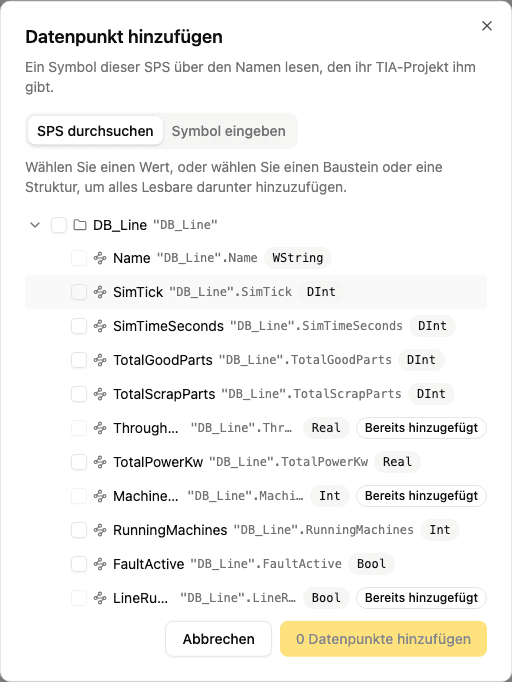
Öffnen Sie die Quelle und wählen Sie Datenpunkt hinzufügen. Der Dialog hat zwei Reiter.
SPS durchsuchen ist der Weg der Wahl. Pulse fragt die SPS nach ihrem Programm und ordnet die Symbole in Ordner: Datenbausteine, Eingänge, Ausgänge, Merker, Zeiten und Zähler. Die Zahl neben einem Ordner, einem Baustein oder einer Struktur zeigt, wie viele Datenpunkte er anlegt — sehen Sie, was Sie anhaken, bevor Sie es tun. Haken setzen, Hinzufügen klicken.
- Einen Wert anhaken, um genau dieses Symbol zu lesen.
- Einen Baustein, eine Struktur oder ein Array anhaken, um alles Lesbare darunter zu lesen, ohne es zu öffnen. Ein Haken auf einer Struktur mit elf Elementen legt elf Datenpunkte an.
- Große Arrays zeigen die ersten zehn Elemente; klicken Sie auf X weitere anzeigen, um den Rest einzublenden, oder suchen Sie nach dem gewünschten Element.
- Wählen Sie mehr als 50 Datenpunkte auf einmal aus, erscheint ein Bestätigungsschritt, bevor die Aktion ausgeführt wird — damit ein breiter Haken auf einer großen Struktur eine bewusste Entscheidung bleibt.
- Eine Auswahl von mehr als 1.000 Datenpunkten wird abgelehnt — öffnen Sie sie und wählen Sie einen kleineren Teil.
- Symbole, die Pulse noch nicht speichern kann — Datums- und Zeitwerte — werden angezeigt, lassen sich aber nicht anhaken; so sehen Sie, dass die SPS sie hat.
- Ein Symbol, das diese Quelle bereits liest, ist mit Bereits hinzugefügt gekennzeichnet.
- Klicken Sie auf den Namen eines Symbols, um seinen vollständigen Pfad in die Zwischenablage zu kopieren.
- Sind einige Auswahlen beim Klicken auf Hinzufügen nicht mehr im Programm der SPS — weil das Programm zwischen dem Durchsuchen und dem Hinzufügen neu übersetzt wurde — nennt Pulse sie, entfernt sie aus der Auswahl und fügt nichts hinzu. Prüfen Sie die verbleibende Auswahl und klicken Sie erneut auf Hinzufügen.
Suche: Geben Sie mindestens zwei Zeichen in das Suchfeld ein, um den vollständigen Symbolkatalog der SPS zu durchsuchen, ohne im Baum zu navigieren. Jedes Ergebnis zeigt seinen übergeordneten Pfad in einer zweiten Zeile, damit Sie sehen, wo es sich befindet. Datenbausteine zeigen ihre Nummer (zum Beispiel DB4), damit Sie sie auf einen Blick mit der Baustein-Liste im TIA Portal abgleichen können. Leeren Sie die Suche, um zum Baum in seinem bisherigen Zustand zurückzukehren.
Symbol eingeben ist der Rückfallweg, für eine SPS, die noch nicht erreichbar ist oder deren Zertifikat noch niemand bestätigt hat. Geben Sie das Symbol genau so ein, wie das TIA Portal es schreibt, mit Anführungszeichen, und sagen Sie, welche Art von Wert es enthält:
| Gelesen als | Siemens-Typen |
|---|---|
| Dezimalzahl | Real, LReal |
| Ganze Zahl | Int, DInt, SInt, LInt, UInt, UDInt, USInt, ULInt, Byte, Word, DWord, LWord |
| Ein oder aus | Bool |
| Text | String, WString, Char, WChar |
Schreibweise der Symbole
Ein Symbol ist der Pfad, den das TIA Portal anzeigt, und Pulse schickt ihn unverändert an die SPS — Anführungszeichen, Groß- und Kleinschreibung inklusive.
| Symbol | Was es ist |
|---|---|
"DB_Line".ThroughputPerMinute | Ein Wert in einem Datenbaustein |
"DB_Motor".Limits.MaxRpm | Ein Element einer Struktur |
"DB_Stations".Station[0].TemperatureC | Ein Element eines Array-Elements |
Das letzte ist die Form, die keine klassische S7-Adresse ausdrücken kann, ohne Bytes zu zählen.
Eine Symboltabelle importieren
Um viele auf einmal anzulegen, nutzen Sie Importieren im Aktionsmenü (⋯) der Datenpunkte. Ein symbolischer Import liest zwei Spalten:
- symbol — der Name, wie oben.
- Gelesen als — welche Art von Wert es enthält. Leer lassen heißt „die SPS fragen“: Pulse schlägt das Symbol dann im Katalog nach, typisiert es aus der Deklaration der SPS und legt — wenn die Zeile einen Baustein oder eine Struktur nennt — einen Punkt je lesbarem Symbol darunter an.
Eine Zeile, die ihren Typ angibt, braucht gar keine SPS; eine Symboltabelle lässt sich also importieren, bevor die Steuerung erreichbar ist. Eine Zeile, die ihn leer lässt, ist zugleich die einzige, die ein Symbol melden kann, das die SPS nicht hat: Unbekannte Symbole lassen ihre eigene Zeile scheitern, der Rest der Datei wird trotzdem importiert. Den Assistenten selbst beschreibt Import aus CSV.
Auf einen Wert alarmieren
Ein symbolischer Datenpunkt verhält sich wie jeder andere: Bauen Sie eine Bedingung darüber und hängen Sie einen Condition-Monitor daran. In der Sensorauswahl des Bedingungseditors steht die Quelle unter Siemens S7 (symbolisch), ihre Punkte sind nach Symbol aufgeführt.
Eine Sitzung je SPS
Pulse hält eine einzige S7CommPlus-Sitzung je SPS und bündelt alle Datenpunkte der Quelle in eine Anfrage pro Takt. Das ist Absicht: Eine S7-1200 hat sehr wenige Verbindungsressourcen, und eine Engineering-Station, ein HMI und ein Überwachungssystem können sie zu dritt aufbrauchen. Wenn das TIA Portal nicht online gehen kann, während Pulse liest, sind die Verbindungen der SPS erschöpft — nicht weil Pulse mehr als seine eine hält.
Aus demselben Grund ist eine Quelle je SPS die richtige Form. Zwei Quellen auf dieselbe Steuerung bedeuten zwei Sitzungen.
Wenn eine Quelle nicht mehr liest
Die Detailseite der Quelle zeigt den Grund in einem Banner, und der Vorfall des Nicht-erreichbar-Monitors trägt denselben Text. Die Gründe, die es nur in diesem Modus gibt:
| Grund | Was er bedeutet |
|---|---|
| Zertifikat abgelehnt (kein Pin) | Pulse hat für diese SPS noch kein Zertifikat bestätigt. Öffnen Sie das Zertifikat-Panel, rufen Sie das Zertifikat ab und bestätigen Sie es. |
| Zertifikat abgelehnt (Abweichung) | Die SPS legt ein anderes Zertifikat vor als das, dem Pulse vertraut. Öffnen Sie das Zertifikat-Panel, rufen Sie das neue Zertifikat ab, vergleichen Sie es und bestätigen Sie es. |
| Sicherheits-Handshake fehlgeschlagen | Der TLS-Handshake kam nicht zustande. Meist eine SPS, deren Firmware älter ist als das Protokoll — lesen Sie sie als klassische Quelle. |
| Authentifizierung fehlgeschlagen | Die Schutzstufe der SPS verlangt, dass sich der Client legitimiert, und Pulse konnte es nicht. Richten Sie Lesezugriff oder eine Leserolle ein. |
| Lesen verweigert | Die Sitzung steht und die SPS hat das Lesen verweigert — ihre Schutzstufe erlaubt es nicht. |
| Firmware nicht unterstützt | Die Firmware liegt außerhalb des Bereichs, den dieses Protokoll unterstützt. Nutzen Sie den klassischen Modus oder den OPC-UA-Server der SPS. |
| Collector kann dieses Protokoll nicht lesen | Der dieser Quelle zugewiesene Collector ist zu alt für das symbolische S7-Protokoll. Aktualisieren Sie den Collector oder weisen Sie die Quelle einem anderen zu. |
Die vollständige Liste steht in Monitore.