

Deutsch
Monitore
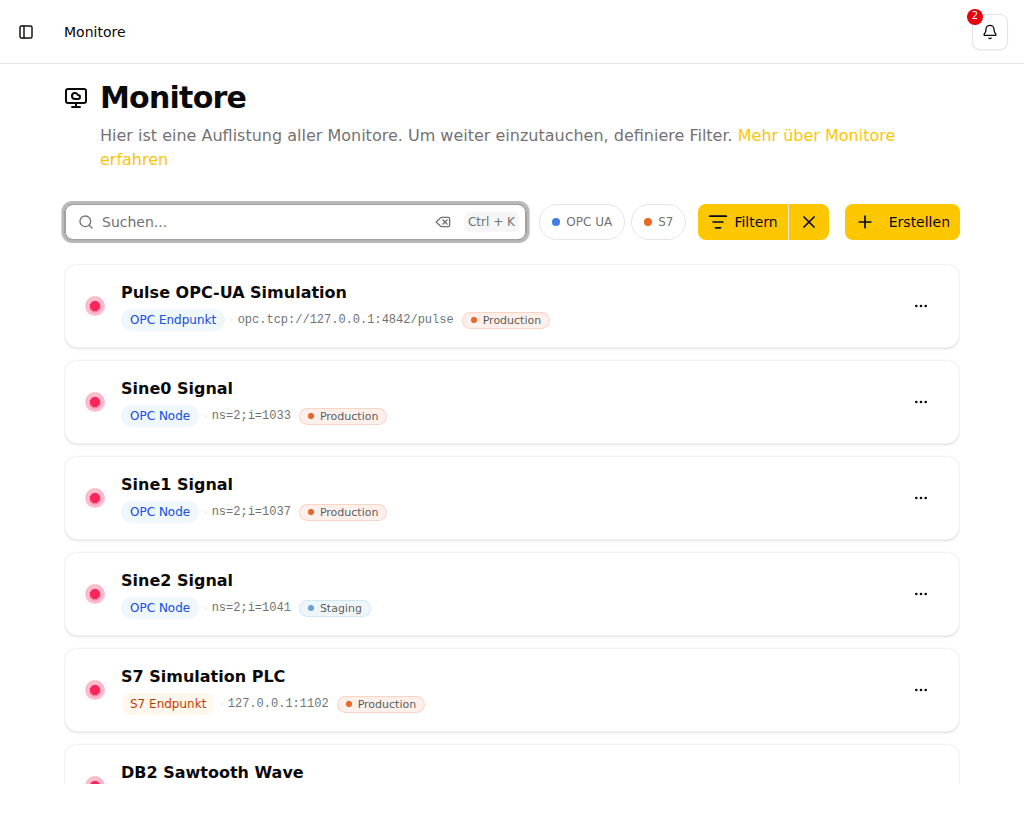
Monitore sind die Kernbausteine von Pulse. Jeder Monitor überwacht einen bestimmten Aspekt Ihrer OT-Infrastruktur und erstellt Vorfälle, wenn Probleme erkannt werden.
Monitor-Typen
Pulse unterstützt verschiedene Arten von Monitoren:
Bedingungsmonitor
Wertet eine Bedingung aus -- einen visuellen Ausdruck aus Messwerten von Datenpunkten, Monitorzuständen und Logikknoten -- und löst einen Vorfall aus, wenn der Ausdruck wahr ist. Mit diesem Monitortyp alarmieren Sie auf alles, was Pulse von einem OPC-UA-Server, einer S7-SPS oder einem Prometheus-Endpunkt liest.
Einen Bedingungsmonitor anlegen:
Öffnen Sie Monitore → Neuer Monitor → Bedingungsmonitor. Die Anlageseite erfasst die monitoreigenen Felder zusammen mit der Bedingung:
- Name -- Anzeigename des Monitors
- Eskalationsrichtlinie -- Welche Richtlinie beim Auslösen der Bedingung greift
- Tags -- Optionale Tags zur Kategorisierung
- Bedingung -- Wird inline über ein Satzformular beschrieben (für den häufigen Schwellwertfall), oder Sie hängen über Vorhandene Bedingung verwenden eine bereits bestehende Bedingung an
Das Satzformular deckt den Alltagsfall ab -- einen Messwert, der eine Grenze überschreitet. Alles, was ein Satz nicht ausdrücken kann, verlinkt in den vollständigen Bedingungseditor, wo Sie anschließend auch Änderungen vornehmen.
Falls die Bedingung bereits vorhanden ist (etwa weil ein zweiter Monitor mit einer anderen Eskalationsrichtlinie auf dieselbe Bedingung alarmieren soll), wählen Sie diese über Vorhandene Bedingung verwenden aus. Die Bedingung ist auf diesem Weg schreibgeschützt -- Änderungen daran erfolgen im Editor.
Einen vorhandenen Bedingungsmonitor bearbeiten:
Öffnen Sie die Detailseite des Monitors und klicken Sie auf Bearbeiten. Das Bearbeitungsformular zeigt die aktuelle Eskalationsrichtlinie und die Tags des Monitors; die Bedingung selbst wird schreibgeschützt angezeigt und öffnet sich über einen Link im Editor.
Eine einzelne Bedingung kann mehreren Monitoren zugrunde liegen, jeder mit einer eigenen Eskalationsrichtlinie. Die Bedingung wird alle fünf Sekunden ausgewertet. Der Monitorzustand wird auf Fehlerhaft gesetzt, wenn die Bedingung auslöst, auf Gesund, wenn sie sich wieder legt, und auf Unbekannt, wenn Daten fehlen oder ein Zeitfenster leer ist. Ein unbekanntes Ergebnis lässt einen offenen Vorfall offen -- Pulse behandelt „keine Daten" nicht als Entwarnung.
Beim Anlegen einer OPC-UA- oder S7-Datenquelle entsteht ein solcher Monitor automatisch mit dem Namen <Datenquelle> nicht erreichbar, sofern Sie den Haken beim Anlegen nicht entfernen. Er ist von Anfang an ein ganz gewöhnlicher Bedingungsmonitor.
Fehlerursache einer Datenquelle ermitteln
Wechselt eine Datenquelle in den Zustand Fehlerhaft, zeigt Pulse genau an, warum — nicht nur, dass sie nicht mehr funktioniert. Die Ursache erscheint an zwei Stellen:
- Datenquellenliste — der Tooltip des Badges Fehlerhaft enthält eine einzeilige Erklärung.
- Detailseite der Datenquelle — ein Banner unterhalb des Headers zeigt die Ursache als Überschrift, den Zeitpunkt, ab dem die Datenquelle fehlerhaft ist, sowie die Rohmeldung des Geräts oder der Verbindungsschicht. Die Rohmeldung ist in der Vorschau abgeschnitten; sie lässt sich aufklappen oder in die Zwischenablage kopieren.
Vorfälle, die ein Monitor „Datenquelle nicht erreichbar" auslöst, enthalten die spezifische Ursache auch in ihrer Beschreibung, sodass Bereitschaftstechniker dieselbe Information sehen, ohne die Datenquellenseite öffnen zu müssen.
Mögliche Ursachen und ihre Bedeutung:
| Ursache | Bedeutung |
|---|---|
| Nicht erreichbar | Der Verbindungsversuch ist auf Netzwerkebene fehlgeschlagen. Prüfen Sie Adresse und Port sowie den Betriebszustand des Geräts. |
| Zeitüberschreitung | Die Verbindung wurde hergestellt, das Gerät hat aber aufgehört zu antworten. Das Gerät ist möglicherweise ausgelastet oder das Netz instabil. |
| Schutzschalter offen | Wiederholte Fehler haben Pulse veranlasst, die Erfassung vorübergehend auszusetzen. Sie wird automatisch wieder aufgenommen — es ist keine Aktion erforderlich. |
| Zertifikat abgelehnt | Bei OPC UA: Der Server hat das Anwendungsinstanzzertifikat von Pulse abgelehnt — stufen Sie es auf dem Server als vertrauenswürdig ein, siehe OPC-UA-Sicherheit. Bei symbolischem S7: Es ist noch kein SPS-Zertifikat bestätigt, oder die SPS legt ein anderes vor. |
| Sicherheits-Handshake fehlgeschlagen | Bei OPC UA: Sicherheitsmodus oder -richtlinie stimmen nicht mit dem Angebot des Servers überein. Bei symbolischem S7: Der TLS-Handshake kam nicht zustande, meist eine SPS, deren Firmware älter ist als das Protokoll. |
| Sicherheitsmodus nicht unterstützt | Der OPC-UA-Server unterstützt den konfigurierten Sicherheitsmodus nicht. Prüfen Sie die Endpunktliste des Servers und passen Sie die Sicherheitseinstellungen an. |
| Authentifizierung fehlgeschlagen | Die Zugangsdaten wurden abgelehnt oder sind erforderlich, aber nicht konfiguriert. Prüfen Sie Benutzername, Passwort oder Bearer-Token. Bei einer symbolischen S7-SPS verlangt ihre Schutzstufe, dass sich der Client legitimiert. |
| Adressierung abgelehnt | Die S7-SPS hat die Verbindung abgelehnt — Baugruppenträger und Steckplatz stimmen mit keiner ihrer CPUs überein. Prüfen Sie die konfigurierten Werte. |
| PDU-Aushandlung fehlgeschlagen | Die S7-SPS konnte sich auf keine PDU-Größe einigen. Das ist selten und kann auf ein Firmware- oder Konfigurationsproblem der SPS hinweisen. |
| Lesevorgang abgelehnt | Die S7-SPS hat die Rückgabe der angeforderten Datenbausteine verweigert. Prüfen Sie, ob die Datenbaustein-Adressen existieren und ob externe Lesezugriffe erlaubt sind. Bei einer symbolischen Quelle verweigert die Schutzstufe der SPS den Lesezugriff. |
| Collector kann Protokoll nicht lesen | Der dieser Quelle zugewiesene Collector kann dieses Protokoll nicht lesen — sein Build ist älter als die Funktion. Aktualisieren Sie den Collector oder weisen Sie die Quelle einem passenden zu. |
| Firmware nicht unterstützt | Die Firmware der SPS liegt außerhalb des Bereichs, den das symbolische S7-Protokoll unterstützt; sie kann nicht per Tag-Name gelesen werden. Lesen Sie sie als klassische S7-Datenquelle über absolute Adressen. |
| DNS-Auflösung fehlgeschlagen | Der Hostname in der Prometheus-Scrape-URL konnte nicht aufgelöst werden. Prüfen Sie, ob der Hostname korrekt ist und ob der DNS-Server der Appliance ihn auflösen kann. |
| Unerwarteter HTTP-Status | Der Prometheus-Endpunkt hat mit einem anderen HTTP-Status als 200 geantwortet. Der Status-Code steht in der Rohmeldung. Ein 401 oder 403 deutet in der Regel auf fehlende oder falsche Zugangsdaten hin. |
Fehlt die Ursache oder lautet sie Nicht einordbar, läuft an der Datenquelle ein älterer Collector, oder der Fehler ist vor der Einführung der Ursachenverfolgung aufgetreten — prüfen Sie in diesem Fall die Rohmeldung.
CVE-Monitor
Verfolgt veröffentlichte Common Vulnerabilities and Exposures (CVEs), die ein bestimmtes Gerät betreffen. Pulse prüft den Sicherheitsmeldungskatalog regelmäßig und stellt jede zutreffende CVE als Fund im Bereich Schwachstellen dar, wo Sie ihn bewerten können.
- Hersteller -- Gerätehersteller (z.B. Siemens)
- Bestellnummer -- Gerätebestellnummer / MLFB, der genaueste Abgleich mit Sicherheitsmeldungen (z.B.
6ES7518-4AX01-0AB0). Optional, wenn ein Produktname angegeben ist. - Produktname -- Der Produkt- oder Modultypname in der Schreibweise der Hersteller-Sicherheitsmeldungen (z.B.
SIMATIC S7-1500 CPU 1518-4 PN/DP). Findet Meldungen, die ein Produkt statt einer Bestellnummer nennen. Optional, wenn eine Bestellnummer angegeben ist. - Firmware-Version -- Optional. Schränkt Treffer auf Meldungen ein, die diese spezifische Firmware-Version betreffen.
Mindestens eine der Angaben Bestellnummer oder Produktname ist erforderlich.
Wenn Ihre Organisation das Asset-Register nutzt, können Sie stattdessen ein Asset aus dem Register und dann das Modul wählen. Bestellnummer und Firmware stammen dann vom Modul und folgen ihm bei jedem Scan. Siehe Gerät aus dem Asset-Register übernehmen.
Ein CVE-Monitor wird als fehlerhaft angezeigt, solange er einen Fund mit dem Status Offen oder In Bearbeitung enthält. Auf der Detailseite des Monitors führt jeder passende Fund über Fund anzeigen direkt zu seinem Eintrag auf der Schwachstellen-Seite.
INFO
CVE-Überwachung erfordert eine Lizenz, die CVE-Überwachung enthält. Wenn Ihre Lizenz diese Funktion nicht enthält, zeigt die CVE-Monitor-Erstellungsseite eine Informationsmeldung an. Wenden Sie sich an Ihren Administrator, um sie zu aktivieren.
OPC-UA-Alarms-&-Conditions-Monitor
Nicht von Ihnen angelegt: Pulse erstellt automatisch einen, benannt <Quelle> Alarms & Conditions, sobald Sie Alarms & Conditions für eine OPC-UA-Quelle zum ersten Mal einschalten, und jeder Alarm dieser Quelle löst gegen ihn einen Vorfall aus. Er ist Fehlerhaft, solange ein Alarm der Quelle aktiv ist. Das vollständige Bild — einschließlich der schweregradbasierten Eskalations-Weiterleitung und dessen, was mit ihm passiert, wenn der Schalter der Quelle ausgeschaltet wird — finden Sie unter OPC-UA-Konfiguration → OPC-UA-Alarme & Bedingungen.
Trigger-Monitor
Empfängt eingehende Webhooks von externen Systemen und erstellt Vorfälle in Pulse. Wenn Sie einen Trigger-Monitor erstellen, generiert Pulse eine eindeutige Empfangs-URL. Externe Systeme senden beliebige Text- oder JSON-Nutzdaten per POST an diese URL; Pulse wertet sie mit den von Ihnen konfigurierten Regeln aus und erstellt, aktualisiert, bestätigt oder löst Vorfälle entsprechend auf.
Grundkonfiguration:
- Name -- Anzeigename des Monitors
- Eskalationsrichtlinie -- Welche Eskalationsrichtlinie beim Erstellen eines Vorfalls verwendet wird
Auswertungsregeln für Nutzdaten:
Jede Regel extrahiert einen Wert oder prüft eine Bedingung im eingehenden Anforderungstext. Verfügbare Modi sind Regex (mit optionaler Capture-Gruppe), JSONPath und (nur für Bedingungen) Enthält Text.
- Alarm-ID -- Identifiziert einen Vorfall über mehrere POSTs hinaus eindeutig und ermöglicht Deduplizierung, Bestätigung und Auflösung. Wenn keine Alarm-ID-Regel festgelegt ist, erstellt jeder POST einen neuen Vorfall.
- Sendendes System -- Benennt das System, von dem eine Meldung stammt, damit zwei Sender, die sich eine Empfangs-URL teilen, getrennte Vorfälle behalten -- auch bei gleicher Alarm-ID. Lassen Sie die Regel leer, wenn nur ein System an diesen Monitor sendet.
- Quellzeitstempel -- Extrahiert den Zeitpunkt, zu dem der Alarm laut sendendem System ausgelöst wurde (Alertmanagers
startsAt, dascreated-Feld eines Ticket-Webhooks und Ähnliches). Akzeptierte Formate sind RFC 3339 mit ausdrücklichem UTC-Offset, Epoch-Sekunden und Epoch-Millisekunden; alles andere, auch ein Wert ohne Zeitzone, gilt als nicht auswertbar. Wird im Vorfallverlauf und im Zustellungsprotokoll angezeigt -- siehe Wenn die Uhr des Absenders von der Uhr von Pulse abweicht unten. Optional und unabhängig von Alarm-ID oder sendendem System. - Vorfalltitel -- Extrahierter Text als Vorfalltitel. Fällt auf den Monitor-Namen zurück, wenn nicht konfiguriert oder kein Treffer vorliegt.
- Vorfallbeschreibung -- Optionaler extrahierter Text, der als Vorfallbeschreibung gespeichert wird.
- Bestätigt, wenn -- Eine Bedingung, die bei Erfüllung einen offenen Vorfall mit derselben Alarm-ID bestätigt. Erfordert eine konfigurierte Alarm-ID.
- Aufgelöst, wenn -- Eine Bedingung, die bei Erfüllung einen offenen Vorfall mit derselben Alarm-ID auflöst. Erfordert eine konfigurierte Alarm-ID. Auflösung wird vor Bestätigung geprüft.
- Reset-Signal -- Eine Bedingung, die bei Erfüllung alle offenen Vorfälle schließt, die dieser Monitor noch für das sendende System hält. Erfordert eine Regel für das sendende System. Das Reset-Signal wird vor Auflösung und Bestätigung geprüft; eine Meldung, die darauf zutrifft, wird nie zusätzlich als Alarm gelesen.
Mehrere Systeme hinter einer URL
Eine Empfangs-URL wird häufig an mehr als ein System weitergegeben -- zwei Werke, zwei Cluster, mehrere Alarmgruppen. Solche Systeme verwenden meist dieselben allgemeinen Alarm-IDs (NodeDown, DiskFull, ein Alarmname ohne Standortkennzeichnung). Ohne eine Regel für das sendende System kann Pulse zwei solche Meldungen nicht unterscheiden: Sie teilen sich einen Vorfall, die Auflösung des einen Systems schließt ihn für beide, und die Bereitschaft sieht einen Vorfall, wo tatsächlich zwei Probleme vorliegen.
Konfigurieren Sie Sendendes System so, dass etwas pro Sender Unterschiedliches extrahiert wird -- eine Standortkennung, ein Clustername, der Schlüssel der Alarmgruppe -- und jeder Sender erhält eigene Vorfälle. Der Wert wird am Vorfall und im Zustellungsprotokoll angezeigt, sodass eine kopierte Konfiguration, die an zwei Standorten denselben Wert stehen lässt, sichtbar wird statt unbemerkt zu bleiben.
Richten Sie die Regel ein, solange der Monitor ruhig ist. Bereits offene Vorfälle wurden erfasst, bevor Pulse die Sender unterscheiden konnte, und gehören daher zu keinem Sender -- sobald die Regel steht, schließt weder eine Auflösung noch ein Reset eines sendenden Systems sie. Der Editor weist Sie darauf hin, wenn der Monitor solche Vorfälle hält; lösen Sie diese von Hand auf.
Pulse übernimmt das sendende System so, wie es in den Nutzdaten steht, und überprüft es nicht: Wer an die Empfangs-URL senden kann, kann sich als beliebiger Sender ausgeben und damit die Vorfälle eines anderen Senders zurücksetzen. Die maßgebliche Grenze ist die URL; das sendende System ist nur eine Zuordnung innerhalb dieser Grenze. Wenn zwei Systeme einander nicht beeinflussen können sollen, richten Sie getrennte Trigger-Monitore ein -- die Trennung leisten getrennte URLs, nicht unterschiedliche Werte für das sendende System.
Ein System neu beginnen lassen
Ein System, das neu startet, neu ausgerollt oder umkonfiguriert wird, kann den Überblick darüber verlieren, was es bereits gemeldet hat. Seine Vorfälle bleiben dann dauerhaft offen und der Monitor dauerhaft rot, weil nie etwas eintrifft, das sie auflöst. Mit dem Reset-Signal sagt eine Integration: „Ich habe meinen Zustand verloren -- schließe, was du noch für mich hältst."
Ein Reset schließt nur die Vorfälle des Systems, das ihn gesendet hat, und nur solche, die bei seinem Eintreffen bereits offen waren. Zwei Dinge lässt er bewusst unberührt:
- Bestätigte Vorfälle. An diesen arbeitet bereits jemand; ein Reset nimmt sie nicht weg, sie bleiben in Ihrer Hand.
- Alles von anderen Sendern desselben Monitors.
Ein Reset ist keine Entwarnung. Die Vorfälle werden geschlossen, weil ihr Nachweis fehlt, nicht weil Pulse eine Erholung beobachtet hätte -- ein Zustand, der in der Anlage weiterhin besteht, wird durch einen Reset des meldenden Systems trotzdem geschlossen. Deshalb werden diese Schließungen im Vorfallverlauf als eigene Ereignisart erfasst und sehen nicht wie eine gewöhnliche Auflösung aus; das Zustellungsprotokoll zeigt zudem, wie viele Vorfälle jeder Reset geschlossen hat.
Legen Sie zusammen mit Reset ein Wiederöffnungsfenster fest
Ein System, das zurücksetzt, meldet unmittelbar danach fast immer erneut, was weiterhin gestört ist -- genau darum geht es bei einem Neustart. Was dann passiert, hängt vom Wiederöffnungsfenster der Eskalationsrichtlinie des Monitors ab, das null beträgt, solange Sie es nicht festlegen.
Mit einem Wiederöffnungsfenster öffnet jede erneute Meldung den Vorfall wieder, den sie kurz zuvor geschlossen hat: derselbe Vorfall, dieselbe Bereitschaft, dieselbe Position in der Eskalation, und niemand wird erneut benachrichtigt. Ohne ein solches Fenster sind die Schließungen endgültig, und jede erneute Meldung beginnt einen neuen Vorfall, der von vorn benachrichtigt -- aus einem Reset von vierzig Alarmen werden vierzig neue Alarmierungen.
Der Monitor-Editor warnt Sie, wenn eine Reset-Regel bei einer Richtlinie ohne Wiederöffnungsfenster konfiguriert ist. Siehe Eskalationsrichtlinien.
Wenn die Uhr des Absenders von der Uhr von Pulse abweicht
Pulse berichtet darüber, wann es von einem Alarm erfahren hat -- nicht darüber, wann der Absender behauptet, dass er aufgetreten ist. Eskalationszeiten, SLAs, Vorfalldauern und jeder Bericht laufen ausschließlich nach dem Zeitpunkt, zu dem die Zustellung eingetroffen ist -- immer nach der eigenen Uhr von Pulse. Eine Quellzeitstempel-Regel ändert daran nichts; sie fügt die Behauptung des Absenders als zusätzlichen Beleg hinzu, niemals als Ersatz.
Ist die Regel konfiguriert, erscheint der Wert im Vorfallverlauf mit der Kennzeichnung Gemeldet vom Absender, direkt neben der Differenz zum tatsächlichen Empfangszeitpunkt bei Pulse -- zum Beispiel „Gemeldet vom Absender: 14:03, 4 Minuten bevor Pulse ihn empfangen hat." Meldet eine spätere Zustellung für denselben Alarm einen abweichenden Wert gegenüber dem bereits erfassten, erhält diese Änderung einen eigenen Eintrag im Verlauf -- ein Absender, der sich selbst korrigiert oder dessen Uhr während des Vorfalls driftet, wird so sichtbar statt stillschweigend überschrieben.
Eine große oder negative Differenz -- der Absender behauptet einen Zeitpunkt nach dem tatsächlichen Empfang bei Pulse -- bedeutet fast immer, dass die Uhr des sendenden Systems falsch geht, nicht dass Pulse etwas verpasst hat. Pulse zeigt diese Differenz unverändert an, statt sie zu verbergen oder zu begrenzen, denn genau das Aufdecken einer falsch gehenden Absenderuhr ist der Zweck der Anzeige.
Die Regel wirkt sich stets nur auf den Vorfall aus, den sie auslöst oder wieder öffnet; ein Wert, der fehlt oder nicht ausgewertet werden kann, lässt den Alarm einfach ohne erfassten Quellzeitstempel unberührt -- er blockiert die Zustellung nicht, wie es eine falsch konfigurierte Alarm-ID-Regel könnte.
Request-Header:
Sie können einen oder mehrere HTTP-Header für jeden eingehenden POST verlangen. Alle konfigurierten Header müssen übereinstimmen, damit Pulse die Anforderung akzeptiert — ein fehlender oder nicht übereinstimmender Header führt zu einer 401-Antwort. Damit lässt sich eine eigene Shared-Secret-Authentifizierung vor die Empfangs-URL setzen (z.B. X-API-Key: ihr-secret verlangen). Verfügbare Vergleichsmodi: Gleich, Enthält Text und Regex.
Empfangs-URL und Zustellungsprotokoll:
Die Detailseite des Monitors zeigt die Empfangs-URL mit den Schaltflächen Kopieren und URL erneuern. Ein Letzte Zustellung-Zeitstempel zeigt an, wann der letzte Webhook empfangen wurde; wenn noch keine Zustellung eingegangen ist, lautet die Anzeige Noch keine Zustellung empfangen. Das Erneuern der URL macht die alte sofort ungültig — aktualisieren Sie alle Systeme, die an sie senden.
Eingehende Webhook-Zustellungen erscheinen im Aktivitätsfeed neben Statusänderungs-Ereignissen. Jeder Zustellungseintrag zeigt das Ergebnis (Vorfall erstellt, aktualisiert, bestätigt, aufgelöst, ignoriert, Vorfall wieder geöffnet oder zurückgesetzt), die extrahierte Alarm-ID, das sendende System (sofern eines gelesen wurde) und eine Schaltfläche Details. Ein Reset-Eintrag zeigt statt eines Links auf einen einzelnen Vorfall, wie viele Vorfälle er geschlossen hat. Über Details sehen Sie die Nutzdaten wie empfangen, den Content-Type, eine formatierte Ansicht (sofern verfügbar) und einen direkten Link zum zugehörigen Vorfall. Mehrere Zustellungen, die in kurzer Folge eingehen, werden zu einem Eintrag zusammengefasst — klicken Sie auf Alle N anzeigen, um die Gruppe aufzuklappen. Ein Hinweis am Ende des Feeds markiert den Punkt, ab dem ältere Zustellungen nicht mehr vorgehalten werden.
TIP
Behandeln Sie die Empfangs-URL als Geheimnis. Jeder, der sie kennt, kann an Ihren Monitor senden. Verwenden Sie Request-Header-Matcher, um eine zusätzliche Authentifizierungsebene hinzuzufügen.
Heartbeat-Monitor
Überwacht einen Job, der nach Zeitplan läuft -- ein nächtliches Backup, einen stündlichen Export, ein Edge-Gerät, das sich regelmäßig meldet. Der Job ruft nach jedem erfolgreichen Durchlauf eine geheime Ping-URL auf, und Pulse löst einen Vorfall aus, sobald der Ping ausbleibt. Als einziger Monitortyp wartet Pulse hier, statt eine Verbindung aufzubauen -- die richtige Wahl für alles, was Pulse nicht direkt erreichen kann.
- Name -- Anzeigename des Monitors, üblicherweise der Name des Jobs
- Erwartetes Intervall -- Wie lange Pulse auf einen Ping wartet, bevor ein Vorfall ausgelöst wird (mindestens 1 Minute)
- Eskalationsrichtlinie -- Welche Eskalationsrichtlinie beim Ausbleiben des Pings greift
Die Ping-URL ist ein Geheimnis: Wer sie kennt, kann einen Heartbeat fälschen. Der Ping muss hinter dem Job stehen und darf nur bei Erfolg ausgeführt werden. Die vollständige Anleitung -- einschließlich der korrekten Einbindung in Cron -- finden Sie unter Heartbeat-Monitore.
SLO-Monitor
Ein Ziel ist selbst ein Monitor: Es trägt eine Eskalationsrichtlinie, Tags und einen Stummschalter und benachrichtigt jemanden, wenn sein Fehlerbudget zu schnell aufgebraucht wird. Es lebt im Bereich Ziele, nicht in dieser Liste — die Budget-Alarm-Staffel liegt neben dem Versprechen, das sie überwacht. Siehe Ziele → Benachrichtigt werden für die vollständige Anleitung.
Bedingungen
Bedingungen sind wiederverwendbare Graphen, die die Logik dafür ausdrücken, wann ein Monitor alarmieren oder ein Versprechen messen soll. Eine Bedingung ist ein gerichteter azyklischer Graph aus typisierten Knoten -- Datenpunkte, Aggregationen, Vergleiche, Logikgatter und ein oder mehrere Ausgangsknoten -- den Pulse anhand von Live-Daten auswertet.
Der Eintrag Bedingungen am unteren Ende des Seitenbereichs, neben Tags und Schweregraden, öffnet die Bedingungsliste unter /conditions. Er steht dort und nicht unter Monitore, weil eine Bedingung vor allem die Bearbeitungsoberfläche des Monitors ist — Sie erreichen sie über den Monitor, der auf sie alarmiert; die Bibliothek ist für den Fall gedacht, dass mehrere Monitore oder ein Ziel dieselbe Bedingung teilen.
Jede Zeile der Liste zeigt:
- Einen Statuspunkt, der das aktuelle Ergebnis der Bedingung widerspiegelt: Gilt nicht (rot), Gilt (grün), Unbekannt, Veraltet (wird nicht ausgewertet) oder Nie ausgewertet
- Wann die Bedingung zuletzt aktualisiert wurde
- Wie viele Datenpunkte, Monitore und Ziele sie verwenden
- Ein Aktionen-Menü (die Schaltfläche
⋯) mit Verknüpfungen zum Öffnen der Bedingung, zum Wechsel zu den Monitoren, die auf sie alarmieren, zu den Zielen darüber sowie zum Löschen
Nutzen Sie den Filter Status, um die Liste auf Bedingungen mit einem bestimmten Ergebnis einzugrenzen, oder die Umschaltung Von nichts verwendet, um Bedingungen zu finden, auf die kein Monitor oder Ziel aktuell verweist. Administratoren können mit Neue Bedingung eine neue Bedingung anlegen oder eine vorhandene löschen. Eine Bedingung kann nicht gelöscht werden, solange ein Monitor auf sie alarmiert oder ein Ziel etwas darüber zusagt; entfernen Sie diese zuerst.
Mehrere Bedingungen auf einmal löschen
Administratoren der Organisation können mehrere Bedingungen in einem Zug aufräumen. Die Mehrfachauswahl gibt es nur am Desktop.
Klicken Sie in der Werkzeugleiste auf Auswählen, um in den Auswahlmodus zu wechseln. Jede Zeile wirkt dann als Kontrollkästchen, und die ganze Zeile ist das Ziel — ein Klick wählt die Bedingung aus, statt sie zu öffnen. Das Kontrollkästchen Alle N Bedingungen auswählen über der Liste wählt alle Zeilen des aktuellen Filters aus oder hebt die Auswahl auf; mit gedrückter Umschalttaste nimmt ein Klick alle Zeilen zwischen der zuletzt geklickten und dieser hinzu. Eine Änderung an den Filtern hebt die Auswahl auf. Zum Verlassen klicken Sie erneut auf Auswählen oder drücken Escape — der erste Druck hebt die Auswahl auf, der zweite verlässt den Modus.
Sobald mindestens eine Bedingung ausgewählt ist, erscheint am unteren Rand der Liste eine schwebende Leiste mit Löschen und einem ×, das die Auswahl aufhebt. Löschen öffnet einen Bestätigungsdialog, in dem Sie die Anzahl der zu löschenden Bedingungen eintippen.
Es gilt dieselbe Regel wie beim einzelnen Löschen, und zwar für die gesamte Auswahl: Eine Bedingung, auf die ein Monitor alarmiert oder über die ein Ziel etwas zusagt, kann nicht gelöscht werden. Ist auch nur eine ausgewählte Bedingung noch in Verwendung, wird gar nichts gelöscht — der Dialog nennt dann, welche Bedingungen gehalten werden und wovon, und bietet an, stattdessen den Rest der Auswahl zu löschen. Die Umschaltung Von nichts verwendet zusammen mit Alle auswählen ist der schnellste Weg, Entwürfe und Übriggebliebenes zu entfernen, da in dieser Liste nichts blockiert sein kann.
Ein Klick auf den Namen einer Bedingung öffnet deren Graphen im Bedingungseditor. Dort können Sie:
- Den Knotengraphen auf der Arbeitsfläche aufbauen oder ändern
- Vorschau ansehen, wann die Bedingung in einem vergangenen Zeitraum ausgelöst hätte (Vorschau-Modus)
- Die aktuelle Live-Auswertung des gespeicherten Graphen durch die Appliance einsehen (Live-Modus)
- Die Bedingung speichern und optional einen Monitor anhängen oder aktualisieren
Layout des Bedingungseditors
Der Editor ist in drei Hauptbereiche von links nach rechts gegliedert: die Palette (Knotentypen, die Sie auf die Arbeitsfläche ziehen), die Arbeitsfläche selbst und der Inspektor (Eigenschaften und Probleme des ausgewählten Knotens).
Sie können beide Seitenbereiche einklappen, um der Arbeitsfläche mehr Platz zu geben. Klicken Sie auf den Umschalter am Rand der Palette oder des Inspektors, um ihn zu einer schmalen Leiste einzuklappen; klicken Sie erneut auf die Leiste, um ihn wiederherzustellen. Der Editor merkt sich, welche Bereiche Sie geöffnet oder geschlossen hatten, sodass Ihr Layout beim nächsten Öffnen wiederhergestellt wird — dies wird pro Browser gespeichert und folgt Ihnen nicht auf ein anderes Gerät.
Der Vorschaubereich am unteren Rand zeigt Datenpunktdiagramme für den von Ihnen gewählten Zeitraum. Sie können den oberen Rand ziehen, um seine Höhe anzupassen. Die eingestellte Höhe wird ebenfalls pro Browser gespeichert und an die aktuelle Fenstergröße angepasst, wenn Sie den Editor auf einem anderen Bildschirm öffnen.
Gelernter Normalbereich — Enthält der Graph eine Anomalieprüfung Außerhalb des normalen Bereichs, zeichnet ihr Diagramm zusätzlich den gelernten Normalbereich als zwei gestrichelte Linien: die Grenzen, mit denen die Prüfung den Messwert vergleicht, in den Einheiten des Datenpunkts. Der Bereich folgt der nächtlichen Messung — er springt dort, wo eine neue Version übernommen hat, und fehlt überall dort, wo noch nichts gemessen wurde oder die Messung zu alt ist. Eine an einen Maschinenzustand gebundene Prüfung zeichnet den für diesen Zustand gemessenen Bereich. Steht das Fadenkreuz auf einem Zeitabschnitt, erscheinen die Grenzen zu diesem Zeitpunkt neben dem Messwert. Siehe Anomalieerkennung.
Vorschau vs. Live — Ein Umschalter im Zeitbereich wechselt zwischen zwei Wertquellen:
- Vorschau — Testet den aktuellen Entwurf rückblickend über den gewählten Zeitraum. Dies ist die Standardeinstellung; sie beantwortet die Frage „Würde meine Änderung auslösen?".
- Live — Liest die aktuelle Auswertung des gespeicherten Graphen durch die Appliance in Echtzeit. Verwenden Sie diesen Modus, um zu sehen, was die Bedingung gerade tatsächlich tut. Live-Werte sind für eine nicht gespeicherte Bedingung oder bei nicht gespeicherten Änderungen am Entwurf nicht verfügbar; bitte zuerst speichern.
Wenn Live aktiv ist, kennzeichnet ein Badge in der oberen rechten Ecke der Arbeitsfläche die Knotenwerte als live, damit sie nicht mit Vorschauergebnissen verwechselt werden.
Diagramm in der Abfrage öffnen — Jede Sensordiagramm-Zeile im Vorschaubereich hat eine Schaltfläche Graph-Aktionen (⋯). Klicken Sie darauf oder rechtsklicken Sie auf die Zeile, um ein Menü mit folgenden Einträgen zu öffnen:
- In Abfrage öffnen — Wechselt zur Abfrageseite mit der vorgeladenen Sensorserie, im gleichen Zeitraum und mit der gleichen Granularität wie die Vorschau. So lassen sich Messwerte genauer untersuchen, ohne den Bedingungseditor zu verlassen.
- Alle Graphen in Abfrage öffnen — Öffnet alle Sensoren im Vorschaubereich auf einmal in der Abfrageseite. Erscheint nur, wenn mehr als ein Diagramm vorhanden ist.
Bedingungseditor auf einem Telefon — Der Editor ist eine Desktop-Arbeitsoberfläche und auf Telefonen nicht verfügbar. Wird eine Bedingungseditor-URL auf einem schmalen Gerät aufgerufen, wird stattdessen eine Nur-Lese-Ansicht angezeigt: ein Tab Graph mit der Bedingungsarbeitsfläche (Verschieben und Zoomen, kein Bearbeiten) und ein Tab Details mit der aktuellen Live-Auswertung jedes Knotens. Zum Erstellen einer neuen Bedingung ist ein Desktop-Browser erforderlich.
Unlesbarer gespeicherter Graph — Kann der gespeicherte Graph einer Bedingung nicht geöffnet werden (z. B. weil er mit einer neueren Version von Pulse gespeichert wurde), zeigt der Editor einen Hinweis dazu an. Sie können einen neuen Graphen auf der leeren Arbeitsfläche zeichnen und speichern, um den unlesbaren zu ersetzen.
Tastenkürzel — Die Arbeitsfläche reagiert auf Tastenkürzel zum Auswählen, Bearbeiten und Navigieren von Knoten. Drücken Sie ? oder klicken Sie auf das Tastatur-Symbol in den Steuerelementen der Arbeitsfläche, um die Übersicht der Tastenkürzel zu öffnen.
Bedingungsknoten-Typen
Die Palette des Bedingungseditors gliedert Knoten in fünf Kategorien:
Alarme & Ziele — Ausgangsknoten, die dem Graphen eine Bedeutung geben:
| Knoten | Funktion |
|---|---|
| Alarm | Löst einen Vorfall aus, wenn sein Eingang wahr ist. Eine Bedingung kann mehrere benannte Alarm-Knoten tragen, von denen jeder einen eigenen, separat benannten Vorfall auslöst |
| Ziel | Misst, wie viel der Zeit sein Eingang erfüllt ist – als Service Level Objective. Verbinden Sie ihn mit dem gleichen Signal wie den Alarm-Knoten – oder dessen Kehrwert –, damit Versprechen und Alarm dieselbe Definition von „gut" teilen |
Quellen — Werte, die in den Graphen eintreten:
| Knoten | Ausgabe |
|---|---|
| Sensor | Der aktuelle Messwert eines Datenpunkts einer Datenquelle -- oder deren Erreichbarkeit |
| Gelernter Normalwert | Der gemessene Normalwert-Statistikwert für einen Datenpunkt (siehe unten) |
| Anomalieprüfung | Wahr, wenn die gewählte Anomalieerkennungsprüfung für einen Datenpunkt auslöst (siehe unten) |
| Monitorzustand | Wahr, wenn ein Monitor gesund oder fehlerhaft ist |
| Konstante | Eine feste Zahl oder ein boolescher Wert |
Transformation — numerische Operationen:
| Knoten | Ausgabe |
|---|---|
| Aggregation | Min, Max, Durchschnitt, Summe oder Anzahl über ein Zeitfenster |
| Änderung über Zeit | Wie stark sich der Wert eines Datenpunkts innerhalb eines Zeitfensters verändert hat |
| Anstiegsrate | Wie schnell ein Zähler pro Sekunde steigt; ein Rückgang gilt als Zählerrücksetzung |
| Mathematik | Arithmetik auf zwei Zahlen |
| Vergleich | Wahr, wenn ein numerischer Vergleich erfüllt ist |
Verkettete Aggregationszeitfenster summieren sich
Das Zeitfenster jedes Aggregationsknotens muss innerhalb der Hot-Tier-Datenaufbewahrungsfrist von Pulse liegen. Wenn Sie Aggregationen verketten (z.B. ein Durchschnitt über einen anderen Durchschnitt), addieren sich die Zeitfenster: Ein äußerer 24-Stunden-Durchschnitt über einen inneren 24-Stunden-Durchschnitt erfordert 48 Stunden Verlaufsdaten. Der Editor markiert den tiefsten Knoten, an dem der kumulative Pfad die Aufbewahrungsgrenze erstmals überschreitet — kürzen Sie eines der Zeitfenster in der Kette, um das Problem zu beheben.
Logik — boolesche Operationen:
| Knoten | Ausgabe |
|---|---|
| Gatter (UND / ODER) | Wahr, wenn alle oder mindestens ein Eingang wahr ist |
| Nicht | Kehrt einen booleschen Wert um |
| Nur während | Lässt einen Wert nur durch, solange eine Bedingung wahr ist; sonst keine Daten |
| Anhaltend | Wahr erst, nachdem der Eingang für eine bestimmte Dauer gehalten hat — Durchgehend erfüllt verlangt, dass der Eingang während des gesamten Fensters wahr bleibt; Irgendwann erfüllt verlangt, dass er mindestens einmal wahr war |
Ausfallsicherheit — Umgang mit fehlenden Daten:
| Knoten | Ausgabe |
|---|---|
| Ersatzwert | Setzt einen Standardwert ein, wenn der Eingang keine Daten hat |
| Hat Daten | Wahr, wenn der Eingang gerade Daten hat |
Rollen von Bedingungsknoten
Bestimmte Bedingungen — insbesondere solche, die Pulse automatisch für Anomalieerkennungs-Monitore generiert — versehen bestimmte Knoten mit einer Rolle. Eine Rolle identifiziert, welcher Messwert des Knotens in der Vorfallbeschreibung namentlich genannt wird, wenn die Bedingung ausgelöst wird (z.B. „78,2 liegt über der Obergrenze von 76,0").
Es gibt drei Rollen:
| Rolle | Was sie markiert |
|---|---|
| Messwert | Der verglichene Messwert des Datenpunkts |
| Obergrenze | Die berechnete Obergrenze |
| Untergrenze | Die berechnete Untergrenze |
Ein markierter Knoten zeigt seine Rolle als Präfix in der Zusammenfassungszeile der Karte — zum Beispiel Obergrenze · Durchschnitt über 15 min. Wenn Sie den Knoten auswählen, öffnet der Inspektor eine Notiz Wird in Vorfällen genannt als, die bestätigt, welche Rolle er trägt. Die Rolle wird von Pulse beim Generieren der Bedingung gesetzt; der Editor übernimmt sie, erlaubt jedoch keine Änderung.
Gelernter Normalwert (Baseline)
Der Knoten Gelernter Normalwert liest die gemessene Baseline für einen bestimmten Datenpunkt — was Pulse als normales Verhalten des Datenpunkts über die letzten 14 Tage gemessen hat. Damit lassen sich Bedingungen formulieren wie „der Messwert liegt mehr als zwei normale Streuungen über dem Normalwert des Datenpunkts", ohne die genauen Zahlen vorab kennen zu müssen.
Jeder Baseline-Knoten gibt jeweils eine Statistik aus:
| Statistik | Bedeutung |
|---|---|
| Normaler Wert | Der typische Wert des Datenpunkts (Median) |
| Normale Streuung | Wie weit der Datenpunkt typischerweise von seinem Normalwert abweicht |
| Normales Minimum (1 %) | Die untere Grenze des normalen Bereichs des Datenpunkts |
| Normales Maximum (99 %) | Die obere Grenze des normalen Bereichs des Datenpunkts |
| Normale Bewegung | Wie stark sich der Datenpunkt typischerweise innerhalb weniger Minuten verändert |
| Hohe Bewegung | Die obere Grenze der typischen Bewegung des Datenpunkts |
| Normale Datenabdeckung | Der Anteil des Zeitfensters, in dem der Datenpunkt normalerweise Daten hat |
| Niveau des letzten Tages | Der Median des Datenpunkts über die letzten 24 Stunden |
Zustandsbasierte Messung — Für ein Signal, das Zustände durchläuft (ein Antriebsstrom, der stillsteht, anfährt und fährt), können Sie die Messung auf einen bestimmten Zustand einschränken. Setzen Sie Gemessen über auf Nur während eines Zustands, verbinden Sie das Zustandssignal der Steuerung mit dem zweiten Eingang des Knotens und geben Sie den Zustandswert ein, unter dem gemessen werden soll. Pulse misst dann, was der Datenpunkt in genau diesem Zustand als normal gilt — sodass sich beschreiben lässt, was für einen fahrenden Antrieb normal ist, getrennt von dem, was im Stillstand normal ist. Die erste zustandsbasierte Messung erfolgt in der folgenden Nacht.
Festgehaltene Referenz — Die Option Mit der festgehaltenen Referenz vergleichen ändert, welche Baseline-Version der Knoten liest: Statt der letzten nächtlichen Messung gibt er die Version zurück, die beim Einrichten der Drift-Prüfung festgehalten wurde. Diese Version ändert sich nie, sodass sie langsame Veränderungen erkennt, die die nächtliche Baseline als normal einordnen würde.
Die Baseline wird vom nächtlichen Messjob berechnet, der unter Anomalieerkennung beschrieben ist. Ein heute angelegter Datenpunkt hat keine Baseline bis zum nächsten Nachtlauf; ein Knoten, der auf ihn zeigt, meldet bis dahin Unbekannt.
Anomalieprüfungs-Knoten
Der Knoten Anomalieprüfung ist ein in sich geschlossenes Blatt: Er benennt seinen eigenen Datenpunkt, führt eine der fünf Anomalieerkennungsprüfungen aus und gibt wahr aus, wenn diese Prüfung auslöst. Es müssen keine Eingaben verdrahtet werden; der einzige Ausgang verbindet sich wie jede andere boolesche Quelle mit einem Gatter-, Anhaltend- oder Alarm-Knoten.
Die Prüfungsart und die Empfindlichkeit werden im Inspektor gewählt:
| Einstellung | Optionen |
|---|---|
| Prüfung | Meldet keine Werte mehr · Außerhalb des normalen Bereichs · Ändert sich nicht mehr · Ungewöhnliche Bewegung · Entfernt sich von seiner Referenz |
| Empfindlichkeit | Niedrig — nur das Offensichtliche · Mittel — empfohlen · Hoch — früh erkennen |
Die fünf Prüfungen sind dieselben, die der Dialog zur Anomalieerkennung erstellt, mit denselben Baselines und demselben Verhalten — auf dieser Seite ist beschrieben, was jede Prüfung beobachtet und wann sie eine Baseline benötigt.
Nur während — Standardmäßig bewertet die Prüfung den gesamten Verlauf des Datenpunkts. Bei einem Signal, das Zustände durchläuft (ein Antrieb, der stillsteht, anfährt und fährt), unterscheidet sich der Normalbereich je nach Zustand. Setzen Sie Nur während auf Nur während ein anderes Signal einen Wert hält, wählen Sie das Zustandssignal und geben Sie den zu haltenden Wert ein: Die Prüfung berücksichtigt dann nur die Messwerte, die der Datenpunkt während dieses Zustands erzeugt hat, und beurteilt sie anhand dessen, was in dieser Phase normal ist.
Die Zusammenfassungszeile des Knotens im Canvas zeigt die Prüfungsart und die Empfindlichkeit — zum Beispiel Außerhalb des normalen Bereichs · Mittel. Wenn Nur während aktiv ist, wird der Zustandsausdruck angehängt — Außerhalb des normalen Bereichs · Mittel · Kranstatus = 2.
Qualität der Messwerte
Ein Bedingungsmonitor meldet Unbekannt statt Gesund, wenn die benötigten Messwerte fehlen oder unzuverlässig sind -- etwa weil die SPS-Verbindung unterbrochen wurde oder ein Wert auf dem Server nicht mehr verfügbar ist. Ein unbekanntes Ergebnis lässt einen offenen Vorfall offen und pausiert die Eskalation; es löst sich auf, sobald wieder ein gültiger Messwert eintrifft.
Wo ein Messwert ausbleibt, sehen Sie an der Datenquelle: Ihre Detailseite zeigt zu jedem Datenpunkt den letzten Wert, den Zeitpunkt der letzten Messung und ob diese Messung Gut, Schlecht oder Keine Daten war. Die Liste der Datenquellen zeigt dasselbe auf einen Blick -- Liest, Liest nicht oder Wartet auf erste Abfrage.
Monitore filtern
Die Monitor-Liste unterstützt verschiedene Filteroptionen:
- Status -- Filtern nach Gesund, Fehlerhaft oder Unbekannt
- Typ -- Filtern nach Monitor-Typ (Heartbeat, CVE, Trigger, Bedingung, Alarme & Bedingungen)
- Tags -- Filtern nach zugewiesenen Tags
- Eskalationsrichtlinie -- Filtern nach der dem Monitor zugewiesenen Eskalationsrichtlinie
- Datenquelle -- Filtern nach der Datenquelle, die der Monitor liest
- Veraltete Daten -- Nur Monitore anzeigen, deren letzter Messwert veraltet ist
- Nur stummgeschaltet -- Nur aktuell stummgeschaltete Monitore anzeigen
- Suche -- Textsuche über Monitor-Namen
Eine Typ-Chip-Zeile unterhalb der Suchleiste zeigt jeden Monitor-Typ mit seiner Anzahl. Klicken Sie auf einen Chip, um nach diesem Typ zu filtern; klicken Sie erneut, um den Filter aufzuheben. Heartbeat sowie Alarme & Bedingungen bilden die Ausnahme: Beide werden nicht auf dieser Seite angelegt, ihre Chips erscheinen deshalb nur dort, wo solche Monitore vorhanden sind. Die Schaltfläche Tags öffnet die Tag-Auswahl direkt — Tags sind der wichtigste Weg, die Liste zu unterteilen, deshalb liegen sie in der Werkzeugleiste statt im Filtermenü.
Der Eintrag Monitore im Seitenbereich öffnet diese Liste ungefiltert. Darunter stehen Abkürzungen für die zwei Typen, die sich genug unterscheiden, um einen eigenen Eintrag zu rechtfertigen: CVE-Monitore und Trigger-Monitore. Heartbeat- und Bedingungsmonitore haben keine eigene Abkürzung — sie machen den Großteil der Liste aus und werden über Tags oder den Filter Typ gefunden. Ziele befinden sich im Bereich Ziele; sie sind zwar unter der Haube Monitore, stehen aber neben ihren Budget-Alarm-Staffeln — nicht in dieser Liste.
OPC UA und S7 erscheinen hier nicht mehr. Eine Verbindung ist jetzt eine Datenquelle, daher sind diese Einträge nach Datenquellen → OPC UA und Datenquellen → S7 umgezogen — dorthin führen auch die alten Links auf die Monitor-Liste.
Auf mobilen Geräten werden die Filtersteuerelemente durch eine Schaltfläche Filter ersetzt, die ein Einschubfeld von unten öffnet. Das Einschubfeld enthält Abschnitte für Status, Typ und Tags sowie eigenständige Schalter für Veraltete Daten und Nur stummgeschaltet. Tippen Sie auf Anwenden, um die gewählten Filter zu aktivieren, oder auf Zurücksetzen, um alle Entwurfsauswahlen zu verwerfen. Aktive Filter werden als Nur-Lese-Chips unterhalb der Suchleiste angezeigt; um eine Auswahl zu ändern, öffnen Sie erneut das Einschubfeld.
Massenaktionen
Organisationsadministratoren können mehrere Monitore gleichzeitig bearbeiten und in einem einzigen Schritt auf alle reagieren. Die Mehrfachauswahl ist nur auf dem Desktop verfügbar.
Klicken Sie in der Werkzeugleiste auf Auswählen, um den Auswahlmodus zu aktivieren. Im Auswahlmodus zeigt jede Zeile ein Auswahlkästchen, und die gesamte Zeile ist das Ziel — ein Klick auf eine Zeile wählt den Monitor aus, anstatt ihn zu öffnen. Ein Auswahlkästchen Alle N Monitore auswählen über der Liste wählt alle Zeilen aus, die dem aktuellen Filter entsprechen, oder hebt die Auswahl auf. Halten Sie Umschalt gedrückt, während Sie eine Zeile anklicken, um alle Zeilen zwischen der zuletzt angeklickten und der aktuellen Zeile hinzuzufügen, ohne die bisherige Auswahl zu verlieren. Beim Ändern der Filter wird die Auswahl aufgehoben, denn alles Ausgewählte muss eine Zeile sein, die Sie noch vor sich haben.
Um den Auswahlmodus zu verlassen, klicken Sie erneut auf Auswählen oder drücken Sie Esc. Esc geht dabei Schritt für Schritt zurück: Das erste Drücken hebt die Auswahl auf, ein zweites verlässt den Modus.
Sobald mindestens ein Monitor ausgewählt ist, erscheint am unteren Rand der Liste eine schwebende Aktionsleiste:
- N ausgewählt — zeigt die Anzahl der aktuell ausgewählten Monitore
- Stummschalten — schaltet alle ausgewählten Monitore stumm. Ein Toast bestätigt, wie viele Monitore den Zustand gewechselt haben, und bietet Rückgängig an. Das macht nur die Monitore rückgängig, die die Aktion tatsächlich verändert hat — ein bereits stummgeschalteter Monitor bleibt stummgeschaltet.
- Stummschaltung aufheben — hebt die Stummschaltung aller ausgewählten Monitore auf, mit demselben Toast und Rückgängig.
- Löschen — öffnet den Bestätigungsdialog für das Massenlöschen.
- × (Auswahl aufheben) — hebt die Auswahl auf, ohne den Modus zu verlassen.
Massenlöschen
Das Löschen von Monitoren in einem Schritt öffnet einen Bestätigungsdialog, der die tatsächliche Anzahl der zu entfernenden Monitore berechnet. Bei der Auswahl eines S7-Endpunkt-Monitors oder OPC-UA-Endpunkt-Monitors werden auch alle untergeordneten Monitore (S7-Tag- oder OPC-UA-Knoten-Monitore dieses Endpunkts) mitgelöscht. Der Dialog ruft diese Kindanzahl ab, bevor er zur Bestätigung auffordert. Geben Sie die angezeigte Zahl ein, um die Lösch-Schaltfläche freizuschalten.
Wenn ausgewählte Monitore von Bedingungen verwendet werden, wird das Löschen blockiert und der Dialog zeigt, welche Bedingungen auf sie verweisen. Sie können diese Monitore zunächst aus den entsprechenden Bedingungen entfernen und es erneut versuchen, oder sofort die verbleibenden, nicht blockierten Monitore löschen.
Ein Monitor und die Bedingung, auf die er alarmiert, gehören zusammen: Wird der letzte Monitor gelöscht, der auf eine Bedingung alarmiert, wird auch diese Bedingung gelöscht — sonst könnte sie niemand mehr erreichen. Die Meldung nennt beide Zahlen — „340 Monitore gelöscht – 340 Bedingungen gingen mit" —, damit Sie nach einem Upgrade nicht nach Graphen suchen, die längst weg sind. Eine Bedingung, die sich mehrere Monitore teilen, oder über die ein Ziel etwas zusagt, bleibt bestehen.
Bedingungen, die nichts mehr verwendet, räumen Sie direkt in der Bedingungsliste auf; siehe Bedingungen.
Monitor-Details
Klicken Sie auf einen Monitor, um seine Detailseite anzuzeigen.
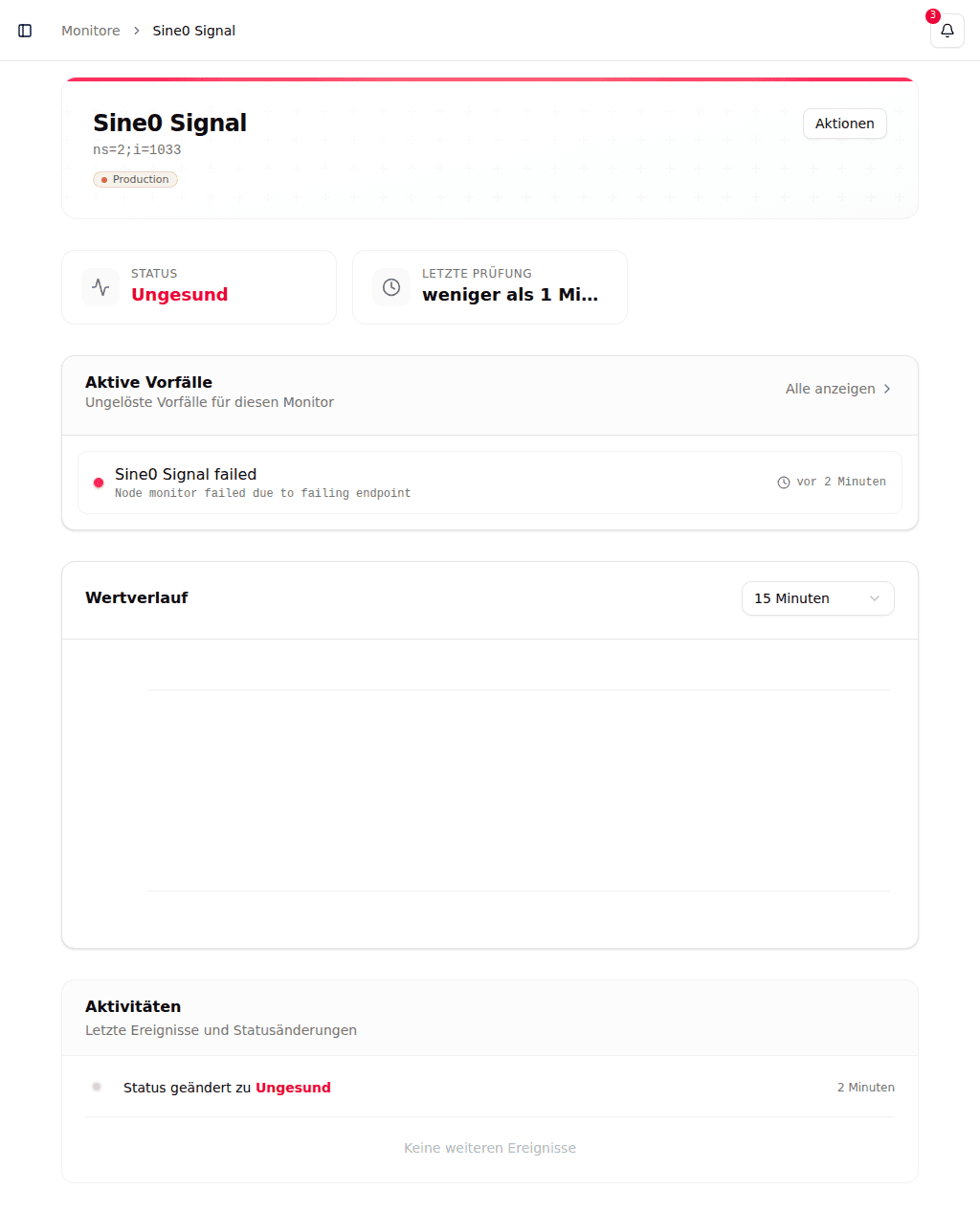
Jede Detailseite zeigt:
- Status -- Aktueller Zustand (Gesund oder Fehlerhaft)
- Konfiguration -- Worauf der Monitor alarmiert. Bei einem Bedingungsmonitor ist das die Bedingung selbst, als Diagramm dargestellt; zum Bearbeiten öffnen Sie sie. Da mehrere Monitore sich eine Bedingung teilen können, wird sie dort bearbeitet, wo sie liegt, und nicht auf dieser Seite.
- Tags -- Dem Monitor zugewiesene Tags zur Kategorisierung
- Aktionen -- Monitor bearbeiten, stummschalten oder löschen über den Aktionen-Button
- Aktivitätsfeed -- ein chronologischer Verlauf von Statusänderungen und Ereignissen
Den Aktivitätsfeed hat jeder Monitortyp, Bedingungsmonitore eingeschlossen. Teilen sich mehrere Monitore eine Bedingung, hat trotzdem jeder seinen eigenen Feed: Sie halten dieselben Statusänderungen zu denselben Zeitpunkten fest, denn genau das ist jedem von ihnen passiert, und die Stummschaltung eines Monitors erscheint nur in seinem eigenen Feed.
Monitore per CSV importieren
Organisationsadministratoren können CVE-Monitore in großer Anzahl aus einer CSV-Datei importieren. Die vollständige Anleitung und die komplette Spaltenreferenz finden Sie unter Monitore aus CSV importieren.
Tags aus Datenquellen
Ein Monitor trägt eigene Tags, nach denen Sie die Monitorliste filtern können. Tags an einer Datenquelle sind davon getrennt: Sie beschreiben die Maschine und nicht den Alarm, und jeder Datenpunkt dieser Quelle erbt sie automatisch. Auch jeder Bedingungsmonitor, der einen dieser Datenpunkte liest, lässt sich nach den geerbten Tags filtern -- eine SPS einmal zu taggen genügt also, um alles wiederzufinden, was sie überwacht.
Monitore stummschalten
Sie können einen Monitor vorübergehend stummschalten, um die Vorfallerstellung während geplanter Wartungen zu unterdrücken. Stummgeschaltete Monitore prüfen weiterhin ihre Ziele, erzeugen jedoch keine neuen Vorfälle.
TIP
Stummschalten ist nützlich während geplanter Wartungsfenster. Denken Sie daran, Monitore nach Abschluss der Wartung wieder zu aktivieren.
Monitore löschen
Um einen Monitor zu löschen, öffnen Sie seine Detailseite, klicken Sie auf Aktionen und wählen Sie Löschen. Im Bestätigungsdialog müssen Sie den Namen des Monitors eingeben, bevor die Lösch-Schaltfläche aktiv wird — dieser bewusste Schritt verhindert einen versehentlichen Verlust des Messverlaufs.
Das Löschen eines Monitors, der von einer Bedingung verwendet wird, ist blockiert. Entfernen Sie den Monitor zuerst aus der Bedingung und löschen Sie ihn anschließend.