

Deutsch
Mitglieder & Rollen
Pulse verwendet ein rollenbasiertes Zugriffskontrollsystem, das um Organisationen und Teams organisiert ist. Die Seite Mitglieder zeigt alle Benutzer Ihrer Organisation mit Anzeigenamen und Rollen.
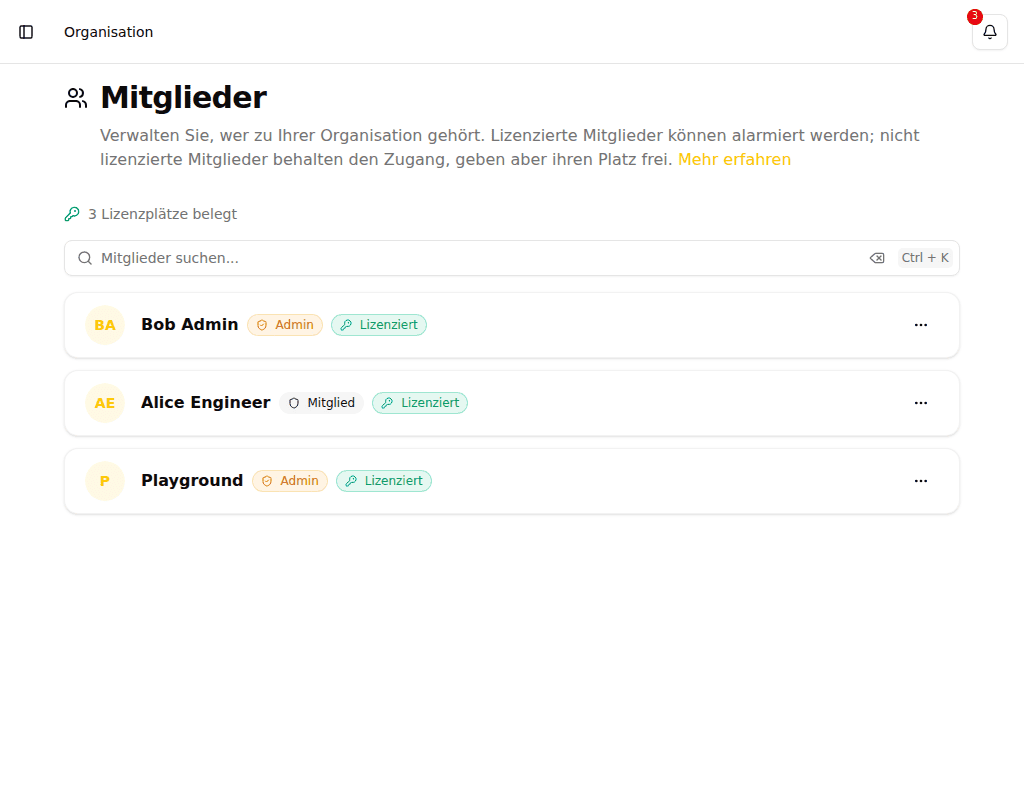
- Suche -- Filtern Sie die Mitgliederliste nach Namen
- Platzzusammenfassung -- Zeigt, wie viele Lizenzplätze belegt sind und wie viele frei bleiben
- Rollen-Badges -- Jedes Mitglied zeigt ein Admin- oder Mitglied-Badge
- Lizenz-Badges -- Jedes Mitglied zeigt ein Lizenziert- oder Nicht lizenziert-Badge
Organisationsrollen
| Rolle | Berechtigungen |
|---|---|
| Admin | Monitore, Tags, Schweregrade, Eskalationsrichtlinien und Teams erstellen und verwalten. Voller Konfigurationszugriff. |
| Mitglied | Monitore und Vorfälle anzeigen. Vorfälle bestätigen und lösen. Team-Informationen einsehen. |
Mitgliederrollen verwalten
Als Admin klicken Sie auf das Aktionsmenü neben einem Mitglied, um:
- Zum Admin befördern -- Vollständigen Konfigurationszugriff gewähren
- Zum Mitglied herabstufen -- Auf Lesezugriff beschränken
- Mitglied entfernen -- Den Benutzer aus der Organisation entfernen
WARNING
Das Entfernen eines Mitglieds kann nicht rückgängig gemacht werden. Der Benutzer verliert sofort den Zugriff auf alle Organisationsressourcen.
Lizenzplätze
Jedes Mitglied ist entweder lizenziert oder nicht lizenziert. Ein lizenziertes Mitglied belegt einen der Lizenzplätze Ihrer Organisation; die Anzahl der Plätze wird durch Ihre Lizenz festgelegt.
| Status | Bedeutung |
|---|---|
| Lizenziert | Belegt einen Platz und kann alarmiert werden -- erhält Benachrichtigungen und kann als Empfänger zu Eskalationsrichtlinien und Bereitschaftsplänen hinzugefügt werden. |
| Nicht lizenziert | Behält den Zugang zum Anmelden und Ansehen der Konfiguration, gibt aber den Platz frei und wird nie alarmiert. Kann nicht zu Eskalationsrichtlinien oder Plänen hinzugefügt werden. |
Die Mitgliederseite zeigt, wie viele Plätze belegt sind und wie viele frei bleiben. Wenn alle Plätze belegt sind, wird das Zuweisen einer Lizenz an ein bestehendes, nicht lizenziertes Mitglied blockiert, bis Sie einen Platz freigeben oder das Limit erhöhen. Das Annehmen einer Einladung ist weiterhin möglich — das neue Mitglied tritt ohne Lizenz bei, anstatt abgewiesen zu werden. Sie können ihm eine Lizenz zuweisen, sobald ein Platz frei wird.
Lizenzstatus eines Mitglieds ändern
Verwenden Sie als Admin das Aktionsmenü neben einem Mitglied, um Lizenz zuweisen oder Lizenz entfernen auszuwählen. Das Entfernen einer Lizenz wird verweigert, solange das Mitglied direkt als Empfänger auf einer Eskalationsrichtlinie oder einem Bereitschaftsplan genannt wird -- entfernen Sie zuerst diese Verweise.
Team-Rollen
| Rolle | Fähigkeiten |
|---|---|
| Team-Admin | Teammitglieder und Team-Einstellungen verwalten |
| Team-Mitglied | Am Team teilnehmen und Benachrichtigungen erhalten |
Benutzer einladen
Team-Admins können neue Benutzer in ihr Team einladen:
- Navigieren Sie zur Team-Detailseite
- Kopieren Sie den Einladungslink
- Teilen Sie den Link mit der Person, die Sie einladen möchten
- Der eingeladene Benutzer kann ein neues Konto erstellen oder sich mit einem bestehenden anmelden
TIP
Benutzer, die einen Einladungslink erhalten, werden aufgefordert, sich entweder anzumelden oder ein neues Konto zu erstellen, bevor sie dem Team beitreten.
Organisation erstellen
Bei der erstmaligen Registrierung werden Sie aufgefordert, eine Organisation zu erstellen. Sie müssen angeben:
- Organisationsname -- Ein beschreibender Name für Ihre Organisation
- Zeitzone -- Die Standard-Zeitzone für Datums-/Zeitanzeigen
Organisation wechseln
Wenn Sie mehreren Organisationen angehören, können Sie über das Benutzermenü in der Seitenleiste zwischen ihnen wechseln.
- Klicken Sie auf Ihren Namen in der unteren linken Ecke der Seitenleiste
- Wählen Sie Organisation auswählen
- Wählen Sie die Organisation, in der Sie arbeiten möchten
Verwandte Seiten
- Teams -- Teammitgliedschaft verwalten
- Organisationseinstellungen -- SMTP-Server und Webhooks
- Lizenzen -- Lizenzschlüssel, Plan-Limits und Nutzung
- Einstellungen -- Persönliche Benachrichtigungseinstellungen