

Deutsch
Bereitschaftspläne
Bereitschaftspläne legen fest, wer wann für die Reaktion auf Vorfälle verfügbar ist. Pläne werden auf Organisationsebene unter Organisation > Bereitschaft in der Seitenleiste verwaltet.
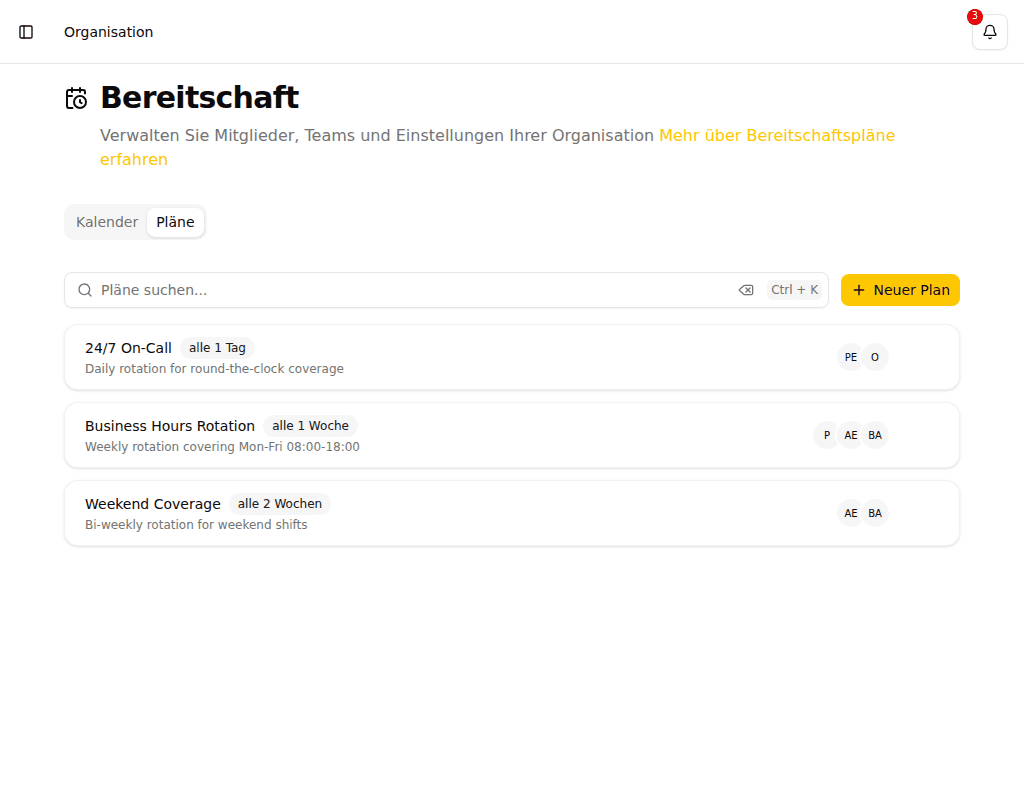
Reiter Kalender
Der Reiter Kalender bietet eine visuelle Übersicht aller Bereitschaftspläne Ihrer Organisation.
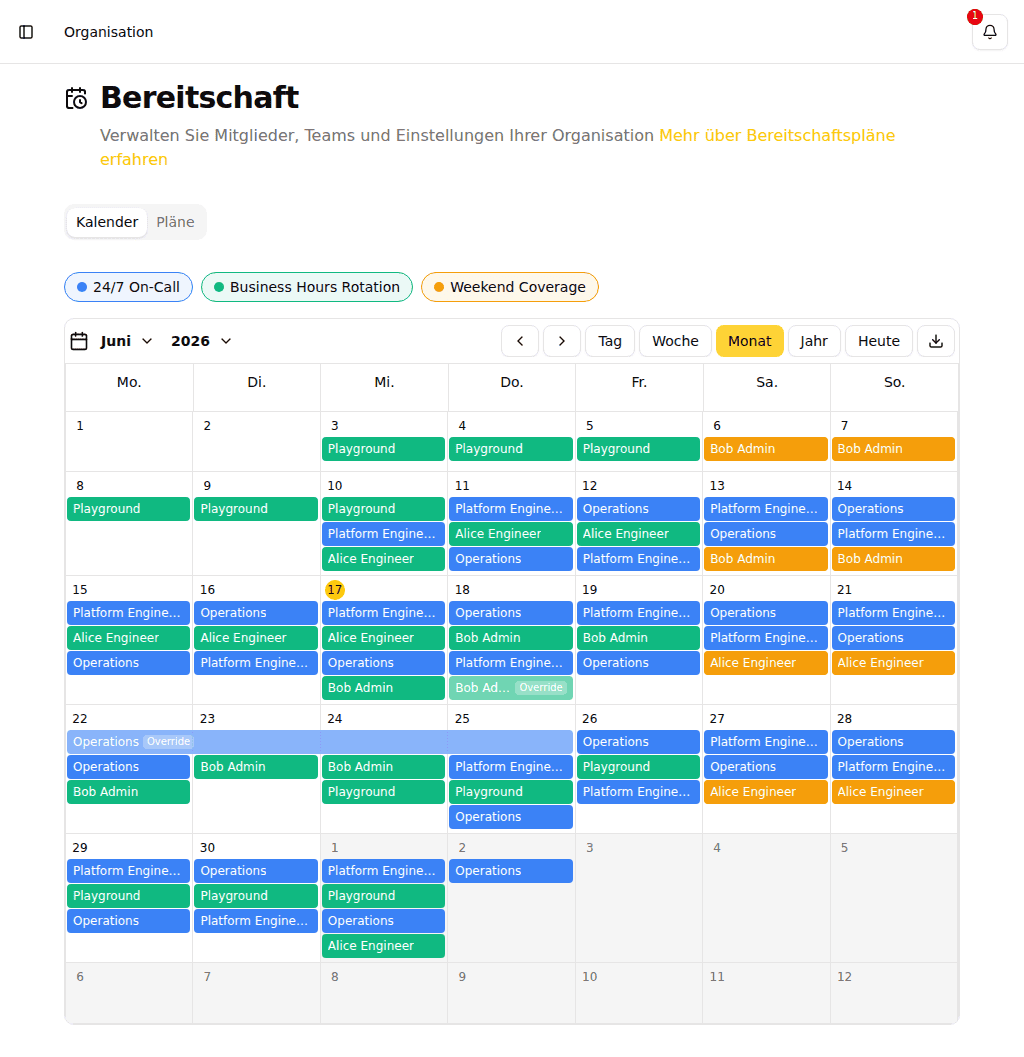
Über den Ansichtsumschalter kann der Kalender in der Tages-, Wochen-, Monats- oder Jahresansicht angezeigt werden. Die gewählte Ansicht wird in der URL gespeichert (z.B. ?view=month), sodass Links geteilt oder als Lesezeichen gespeichert werden können, die den Kalender direkt in der gewünschten Ansicht öffnen. Auf mobilen Geräten wird oberhalb des Kalenders eine beschriftete Ansicht-Auswahlliste angezeigt; die Ansichtspräferenzen für Mobilgeräte und Desktop werden getrennt gespeichert, sodass ein Wechsel zur Tagesansicht auf dem Smartphone die Desktop-Einstellung nicht verändert.
Reiter Pläne
Der Reiter Pläne listet alle Bereitschaftspläne auf. Jeder Plan zeigt seinen Namen, das Rotationsintervall und die zugewiesenen Bereitschaftspersonen.
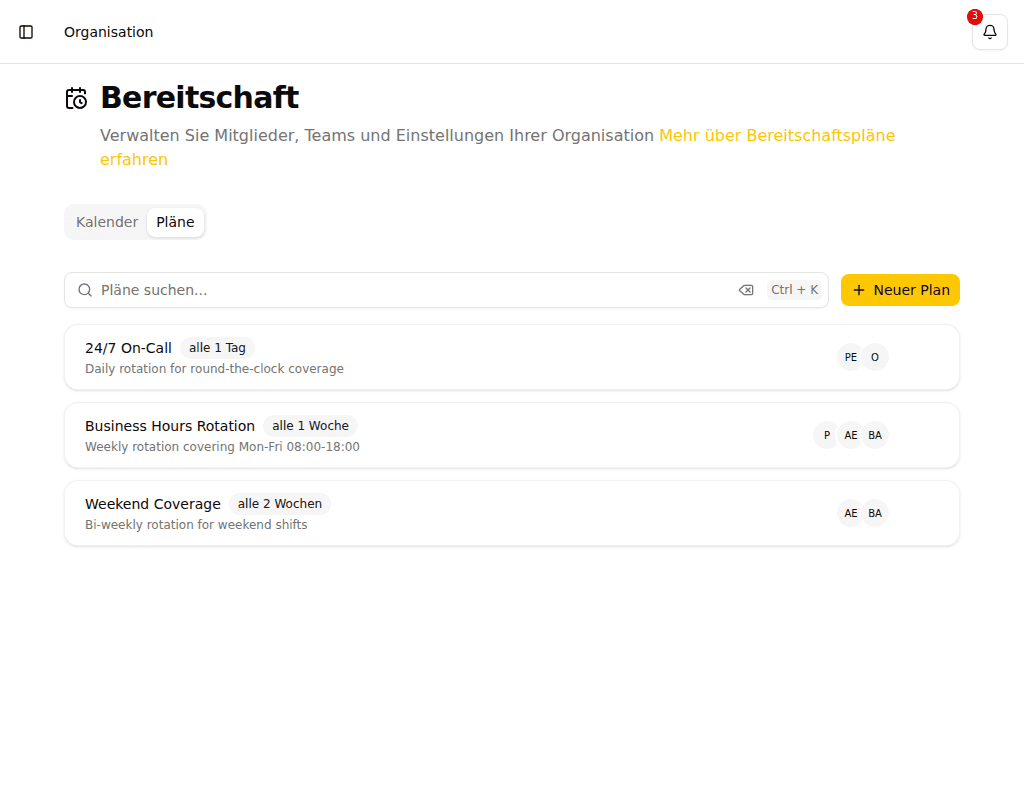
- Suche -- Pläne nach Namen filtern
- Neuer Plan -- Einen neuen Bereitschaftsplan erstellen (nur Admin)
Einen Plan erstellen
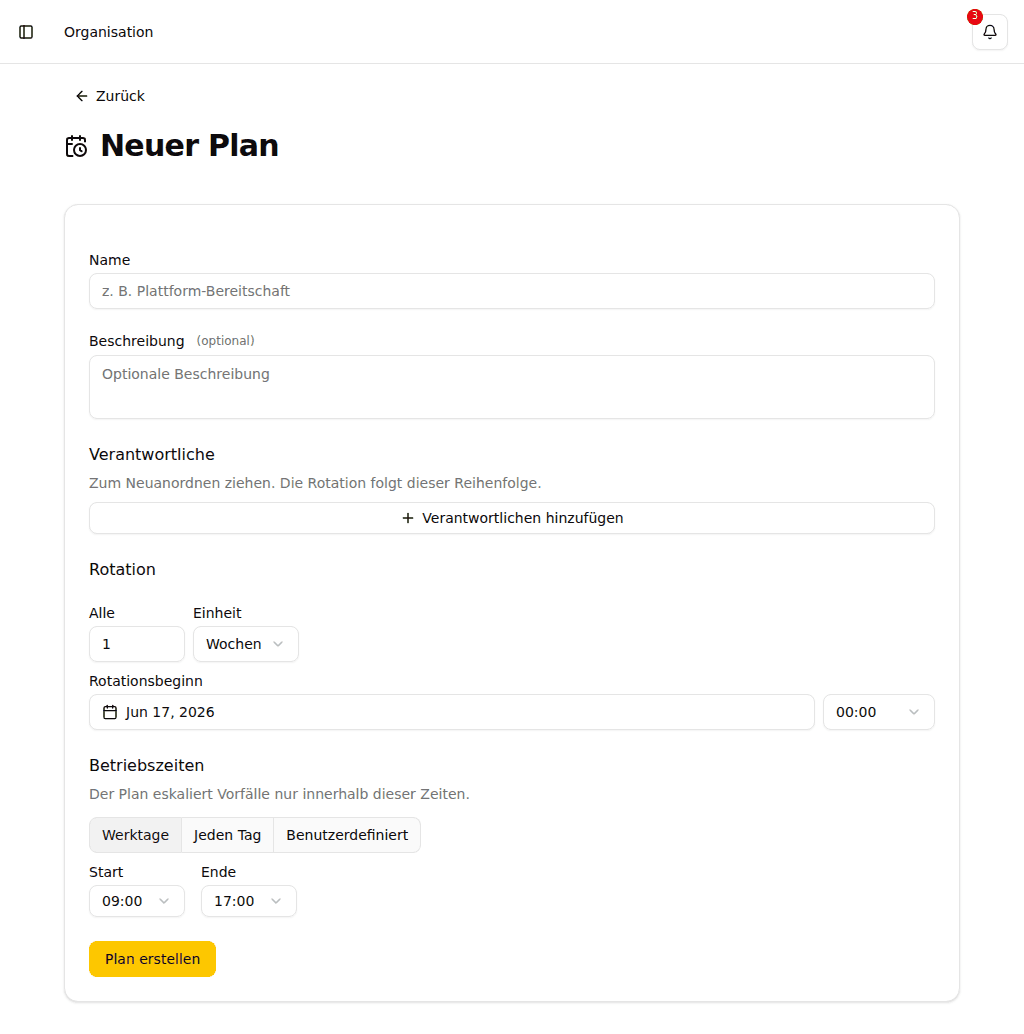
Klicken Sie auf Neuer Plan, um das Planformular zu öffnen. Konfigurieren Sie Folgendes:
| Feld | Beschreibung |
|---|---|
| Name | Ein beschreibender Name für den Plan (z.B. "Plattform-Bereitschaft") |
| Beschreibung | Optionale Beschreibung |
| Bereitschaftler | Benutzer oder Teams, die an der Rotation teilnehmen. Ziehen zum Neuordnen. |
| Rotation | Wie oft die Bereitschaft rotiert (Minuten, Stunden, Tage oder Wochen) |
| Rotationsstart | Wann die erste Rotation beginnt |
| Betriebszeiten | Zeitfenster, in dem der Plan aktiv ist. Außerhalb dieser Zeiten werden „Niemand im Bereitschaftsdienst"-Warnungen unterdrückt. |
TIP
Die Rotation folgt der Reihenfolge der Bereitschaftsliste. Ziehen Sie Einträge, um die Rotationsreihenfolge zu ändern.
TIP
Wenn die Betriebszeiten auf 00:00–00:00 gesetzt sind (Start gleich Ende), wird dies als ganzer Tag interpretiert — der Plan ist für volle 24 Stunden aktiv.
INFO
Wenn Ihre Bereitschaft beginnt, benachrichtigt Pulse Sie per Push-Benachrichtigung und E-Mail: „Sie sind jetzt in Bereitschaft für [Planname]." Wenn Ihre Bereitschaft endet, erhalten Sie eine zweite Benachrichtigung und E-Mail: „Ihre Bereitschaft für [Planname] ist beendet." Die Benachrichtigungen werden in Ihrer bevorzugten Sprache gesendet. Wenn Sie aufeinanderfolgende Bereitschaftsschichten haben, erhalten Sie zu Beginn jeder Schicht eine Startbenachrichtigung. Die E-Mail enthält einen direkten Link zum Bereitschaftskalender für diesen Plan.
INFO
Wenn während der konfigurierten Betriebszeiten niemand im Bereitschaftsdienst ist, löst Pulse einen Systemvorfall mit dem Namen „Niemand in Bereitschaft für [Planname]" aus, um das Team zu informieren. Der Planname ist enthalten, damit Sie sofort erkennen können, welcher Plan eine Abdeckungslücke hat. Außerhalb der Betriebszeiten wird diese Warnung unterdrückt — Lücken in der Abdeckung sind dort erwartet und werden nicht gemeldet.
Pläne verwalten
Klicken Sie auf einen Plan, um die Detailseite mit zwei Reitern anzuzeigen:
- Konfiguration -- Plan-Name, Bereitschaftler, Rotation und Betriebszeiten bearbeiten
Wann eine Änderung wirksam wird
Am Ende des Konfigurationsformulars legt Wirksam ab fest, ab wann Ihre Änderungen gelten:
| Auswahl | Was passiert |
|---|---|
| Jetzt (Standard) | Die neue Rotation, das neue Intervall und die neuen Betriebszeiten gelten ab dem Speichern. |
| Geplant | Die Änderung wartet bis zum gewählten Zeitpunkt und wird dann automatisch wirksam. |
In beiden Fällen gilt: Die Vergangenheit ändert sich nie. Wenn Sie im Kalender zurückblättern, sehen Sie immer, wer damals tatsächlich Bereitschaft hatte — ermittelt aus den Einstellungen, die zu diesem Zeitpunkt galten, und nicht aus den heutigen. Die Reihenfolge der Rotation zu ändern, das Intervall anzupassen oder die Betriebszeiten einzuschränken wirkt sich ausschließlich auf die Zukunft aus.
Ein Plan kann eine geplante Änderung gleichzeitig vorhalten. Wenn bereits eine wartet, öffnet sich das Formular mit dieser Änderung und weist darauf hin — eine weitere Bearbeitung passt also diese Änderung an, statt eine zweite dahinter einzureihen. Änderung verwerfen löscht sie; die aktuell gültige Rotation bleibt unberührt. Eine geplante Änderung erscheint im Kalender ab dem Zeitpunkt, an dem sie wirksam wird — Sie sehen ihre Auswirkung also, bevor sie eintritt.
INFO
Einen Plan umzubenennen oder seine Beschreibung zu bearbeiten wird immer sofort wirksam, unabhängig von der gewählten Option. Beides ändert nicht, wer Bereitschaft hat.
- Überschreibungen -- Temporäre Überschreibungen erstellen, um für einen bestimmten Zeitraum eine andere Bereitschaftsperson zuzuweisen. Überschreibungen sind nicht auf die Betriebszeiten des Plans beschränkt — sie gelten für das gesamte angegebene Zeitfenster.
Status-Badges für Überschreibungen:
- Aktiv -- Derzeit in Kraft
- Bevorstehend -- Für die Zukunft geplant
- Vergangen -- Bereits abgelaufen
Aktionen für Überschreibungen
Welche Aktionen für eine Überschreibung verfügbar sind, hängt davon ab, wo sie zeitlich liegt:
| Status | Verfügbare Aktionen |
|---|---|
| Bevorstehend | Bearbeiten (nur Admin), Löschen |
| Aktiv | Ab jetzt ersetzen, Jetzt beenden |
| Vergangen | Keine – Vergangene Bereitschaft kann nicht geändert werden |
Ab jetzt ersetzen — Weist die Bereitschaft ab dem aktuellen Moment bis zum Ende der aktiven Überschreibung neu zu. Ein Dialog fordert zur Auswahl der neuen Bereitschaftsperson auf. Der bereits abgelaufene Teil der Überschreibung bleibt unverändert.
Jetzt beenden — Beendet die aktive Überschreibung sofort. Die Bereitschaft kehrt ab diesem Zeitpunkt zur normalen Rotation zurück. Der abgelaufene Teil bleibt erhalten.
INFO
Überschreibungen, die bereits begonnen haben oder abgelaufen sind, können nicht gelöscht werden. Um eine aktive Überschreibung vorzeitig zu stoppen, verwenden Sie Jetzt beenden oder Ab jetzt ersetzen.
INFO
Die Aktionen Ab jetzt ersetzen und Jetzt beenden sind auch im Kalender-Ereignis-Popover verfügbar. Klicken Sie auf ein beliebiges Überschreibungsereignis im Kalender, um darauf zuzugreifen.
Verwandte Seiten
- Eskalationsrichtlinien -- Vorfall-Eskalation konfigurieren
- Teams -- Teammitgliedschaft verwalten