

Deutsch
OPC-UA-Konfiguration
OPC UA (Open Platform Communications Unified Architecture) ist ein industrielles Kommunikationsprotokoll für sicheren, zuverlässigen Datenaustausch. Pulse bindet einen OPC-UA-Server als Datenquelle ein und liest dessen Werte.
OPC-UA-Datenquelle anlegen
Eine Datenquelle bündelt alles zu einer Serververbindung an einer Stelle: die Adresse, die Absicherung des Kanals, die Authentifizierung und das Leseintervall.
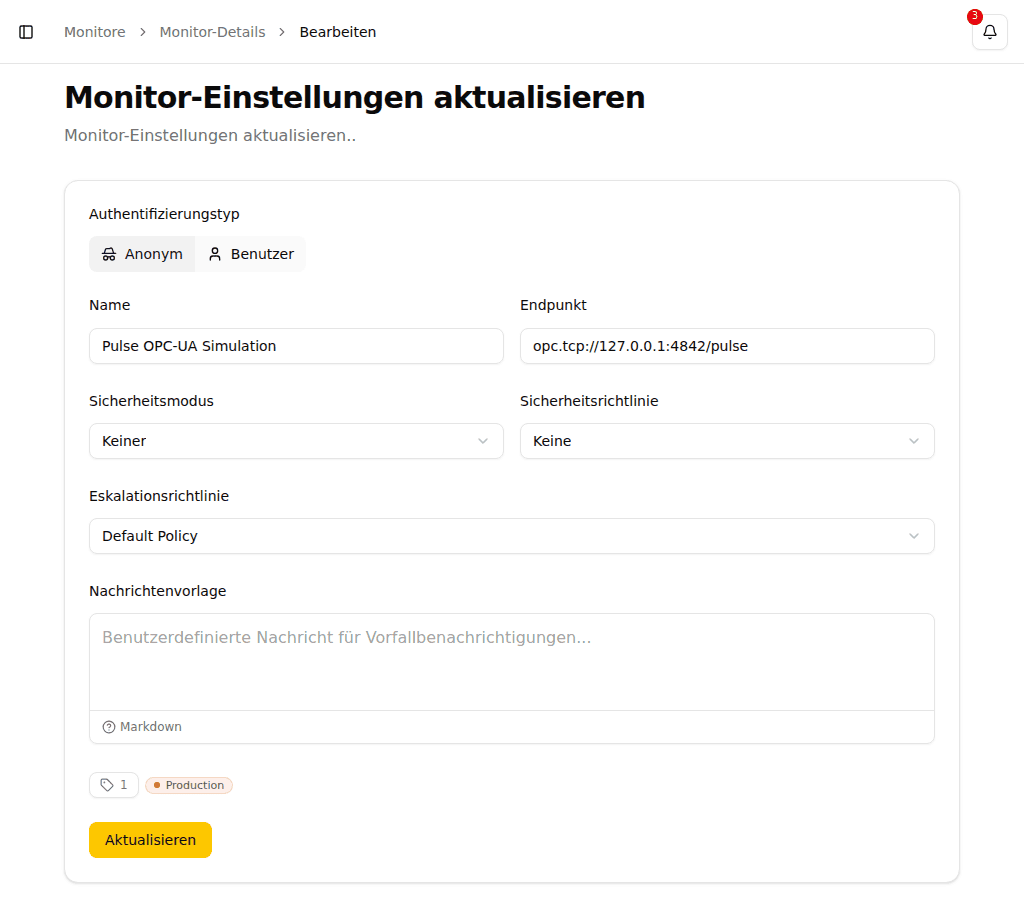
- Navigieren Sie im Seitenbereich zu Datenquellen → OPC UA — dort sind alle OPC-UA-Server aufgeführt, die Pulse liest — und klicken Sie auf Neue Datenquelle
- Wählen Sie OPC UA
- Konfigurieren Sie die Datenquelle:
| Feld | Beschreibung | Beispiel |
|---|---|---|
| Name | Ein beschreibender Name für die Datenquelle | Produktionsserver 1 |
| Verbindung | Endpunkt-URL, Sicherheitsmodus und -richtlinie, Authentifizierung und das gepinnte Serverzertifikat — gemeinsam konfiguriert | opc.tcp://192.168.1.100:4840 |
| Leseintervall (Sekunden) | Wie oft jeder Datenpunkt dieser Quelle gelesen wird | 10 |
| Von dieser Datenquelle erfassen | Ausgeschaltet wird nichts abgefragt, ohne dass Sie die Quelle löschen müssen | |
| Tags | Datenquelle kategorisieren; jeder Datenpunkt erbt ihre Tags | |
| Melden, wenn diese Datenquelle nicht erreichbar ist | Legt zusammen mit der Quelle einen Monitor an (siehe unten) |
Klicken Sie auf Verbindung konfigurieren, um den Verbindungsdialog zu öffnen. Dort werden Endpunkt-URL, Sicherheitsmodus, Sicherheitsrichtlinie, Authentifizierung und das gepinnte Serverzertifikat gemeinsam festgelegt. Das Formular zeigt anschließend eine Zusammenfassung; über Bearbeiten öffnen Sie den Dialog erneut.
Anlegen über die Geräteerkennung
Wenn Sie über die Geräteerkennung hierher gelangen, indem Sie bei einem gefundenen Gerät auf Hinzufügen klicken, sind Name und Endpunkt-URL bereits aus den Scan-Ergebnissen vorausgefüllt. Prüfen Sie die Angaben und fahren Sie mit den übrigen Feldern fort.
Sicherheitseinstellungen
Sicherheitsmodus, Sicherheitsrichtlinie, Authentifizierung, Endpunkt-Erkennung und die beiden an der Verbindung beteiligten Zertifikate werden ausführlich in OPC-UA-Sicherheit erklärt. Kurz gefasst: Verwenden Sie im Produktivbetrieb Signieren & Verschlüsseln mit Basic256Sha256 oder stärker, und lassen Sie Endpunkte erkennen die stärkste Konfiguration Ihres Servers vorauswählen.
NETZWERKANFORDERUNGEN
Stellen Sie sicher, dass Ihre Firewall TCP-Verbindungen auf dem OPC-UA-Port (Standard: 4840) zwischen dem Pulse-Server und Ihren OPC-UA-Servern erlaubt.
Alarm bei nicht erreichbarem Server
Melden, wenn diese Datenquelle nicht erreichbar ist ist beim Anlegen einer Datenquelle vorausgewählt. Damit entsteht ein Bedingungsmonitor, der nach der Quelle benannt ist — Produktionsserver 1 nicht erreichbar — und einen Vorfall auslöst, sobald Pulse keine Werte mehr von ihr erhält. Die zu verwendende Eskalationsrichtlinie wählen Sie im Feld unter dem Kontrollkästchen.
Von da an ist es ein ganz gewöhnlicher Monitor: Sie benennen ihn um, schalten ihn stumm, ändern seine Eskalationsrichtlinie, bearbeiten seine Bedingung oder löschen ihn — alles in der Monitorliste. Entfernen Sie den Haken, wenn für diesen Server niemand alarmiert werden soll.
Datenpunkte hinzufügen
Die einzelnen Werte eines Servers sind Datenpunkte der Datenquelle. Die Detailseite der Datenquelle listet jeden Datenpunkt auf, den Pulse liest — mit Knoten-ID, letztem Wert, Zeitpunkt der letzten Messung und Qualität der Messung. Lange Adressen werden in der Tabelle abgeschnitten; klicken Sie auf eine Adresse, um sie vollständig in einem Popover anzuzeigen — mit einer Schaltfläche zum Kopieren in die Zwischenablage, etwa für ein SPS-Projekt oder einen OPC-UA-Client.
Um einen neuen Datenpunkt zu deklarieren, öffnen Sie die Detailseite der Datenquelle und wählen Sie über der Tabelle Datenpunkte die Aktion Datenpunkt hinzufügen. Der Dialog (auf Mobilgeräten ein Drawer) bietet zwei Registerkarten:
- Durchsuchen — verbindet sich mit dem OPC-UA-Server und ermöglicht das Navigieren durch seine Knoten. Setzen Sie einen oder mehrere Haken und tippen Sie auf Hinzufügen. Bereits auf dieser Quelle deklarierte Knoten werden markiert und übersprungen.
- Manuell eingeben — geben Sie die OPC-UA-Kennung des Knotens direkt ein, z. B.
ns=2;s=Temperatureoderns=2;i=1001.
Der Datentyp des Datenpunkts wird mit der ersten Messung festgelegt. Pulse beginnt beim nächsten Abruf der Quelle mit dem Lesen des neuen Knotens.
Durchsuchen auf dem Smartphone
Auf dem Smartphone zeigt die Registerkarte Durchsuchen immer eine Ebene des Knotenbaums. Tippen Sie auf einen Ordner, um ihn zu öffnen; der Pfad zurück zur Wurzel ist im Breadcrumb über der Liste stets sichtbar. Werte lassen sich auf jeder Tiefenebene auswählen — die Auswahl bleibt erhalten, wenn Sie zwischen Ordnern wechseln.
Jede Ebene hat ein Filterfeld, das Namen und Knoten-IDs der sichtbaren Ebene durchsucht. Zwei Umschalter grenzen die Liste weiter ein: Nur Werte blendet Ordner aus, sodass nur auswählbare Knoten erscheinen, und Bereits vorhandene ausblenden verbirgt Knoten, die bereits auf dieser Quelle deklariert sind.
Die Fußleiste zeigt an, wie viele Knoten ausgewählt sind, sowie einen Link Auswahl aufheben. Beim Tippen auf Hinzufügen zählt eine Fortschrittsanzeige jede einzelne Anfrage ab („X von Y") mit einer Abbrechen-Schaltfläche, die die Schleife nach der laufenden Anfrage stoppt — die noch nicht verarbeiteten ausgewählten Knoten bleiben für einen erneuten Versuch markiert.
Datenpunkte suchen
Wenn eine Datenquelle viele Datenpunkte hat, finden Sie einen bestimmten Knoten mit dem Suchfeld über der Tabelle — nach Name, Adresse oder Beschreibung. Die Suche läuft serverseitig und erreicht alle Datenpunkte der Quelle, nicht nur die aktuelle Seite. Der Suchbegriff wird in der URL gespeichert, sodass ein geteilter oder gespeicherter Link direkt zur gefilterten Ansicht führt.
Auf einen Wert alarmieren
Um auf einen Datenpunkt zu alarmieren, erstellen Sie eine Bedingung und hängen einen Bedingungsmonitor daran. Eine Bedingung vergleicht Messwerte mit Schwellwerten, aggregiert sie über ein Zeitfenster und kann mehrere davon verknüpfen — auch einen Messwert und die Erreichbarkeit seiner Datenquelle in einer Regel. Ein gezogenes Kabel löst dann den einen Vorfall aus, der genau das sagt, statt einen pro Wert, der darüber gelesen wird.
Die Detailseite der Datenquelle zeigt einen Abschnitt Monitore mit allen Bedingungsmonitoren, die auf einen Datenpunkt dieser Datenquelle alarmieren. Klicken Sie auf einen Monitor, um seine Detailseite zu öffnen. Eine Datenquelle ohne Monitore alarmiert auf nichts; der Abschnitt sagt das ausdrücklich — eine nützliche Erinnerung daran, dass Messwerte erfasst werden, aber niemand alarmiert wird, wenn sie aus dem Ruder laufen.
Jede Zeile in der Datenpunkttabelle zeigt außerdem, welche Monitore auf genau diesen Knoten alarmieren. Ein einzelner Monitor erscheint als Schaltfläche, die ihn direkt öffnet; alarmieren zwei oder mehr Monitore auf denselben Knoten, zeigt die Schaltfläche die Anzahl und öffnet eine Auswahl mit den Namen.
Jede Zeile hat außerdem die Aktion In Abfrage öffnen im Kontextmenü (Rechtsklick oder die Schaltfläche ⋮), die Sie zur Seite Abfrage führt, die auf diesen Datenpunkt voreingestellt ist, damit Sie dessen Messverlauf erkunden können, ohne die Abfrage von Grund auf aufzubauen.
Datenpunkte bauen nur dann einen Verlauf auf, wenn Sie sie aufbewahren. Verwenden Sie Aufbewahren auf der Detailseite der Datenquelle für die Werte, die Sie langfristig auswerten wollen; die übrigen bleiben 24 Stunden lang lesbar.
OPC-UA-Alarme & Bedingungen
OPC-UA-Alarme & Bedingungen (A&C) ist ein Standardmechanismus, mit dem Server Ereignis- und Alarmbenachrichtigungen an Clients senden. Wenn eine OPC-UA-Datenquelle eine A&C-Ereignisbenachrichtigung empfängt, erstellt Pulse automatisch einen Vorfall.
Jeder aus einem A&C-Ereignis erstellte Vorfall:
- Verwendet die Alarmmeldung vom OPC-UA-Server als Vorfallstitel
- Zeigt dieselbe Alarmmeldung in der Vorfalldetailansicht als Beschreibung an, sodass der vollständige Alarmtext stets in Benachrichtigungen und Vorfalldetails sichtbar ist
Vorfälle aus A&C-Ereignissen werden dedupliziert: Wenn dieselbe Bedingung mehrfach ausgelöst wird, wird pro Bedingung nur ein offener Vorfall erstellt.
Alarms & Conditions ist ein Schalter auf der Bearbeitungsseite der Datenquelle, bei einer neuen Quelle standardmäßig eingeschaltet. Ausgeschaltet unterhält Pulse für diesen Server kein A&C-Abonnement und zeichnet keine seiner Ereignisse auf — Datenpunkte werden weiterhin wie bisher gelesen, denn Erfassung und Alarmierung sind voneinander unabhängig. Schalten Sie ihn wieder ein, abonniert Pulse erneut und gleicht über den OPC-UA-Mechanismus ConditionRefresh jede noch auf dem Server aktive Bedingung ab, sodass Alarme, die während der Abschaltung ausgelöst wurden, beim nächsten Abgleich erfasst werden.
Der Alarms-&-Conditions-Monitor
Beim ersten Einschalten des A&C-Schalters einer Quelle legt Pulse dafür einen eigenen Monitor an, benannt <Quelle> Alarms & Conditions. Jeder Alarmvorfall dieser Quelle wird gegen diesen Monitor erstellt — niemals gegen den Monitor für die Nichterreichbarkeit der Quelle, sodass ein hängender Ventilalarm und ein gekapptes Netzwerkkabel stets zwei getrennte Probleme an zwei getrennten Stellen bleiben. Ein Badge auf der Detailseite der Datenquelle verlinkt direkt dorthin.
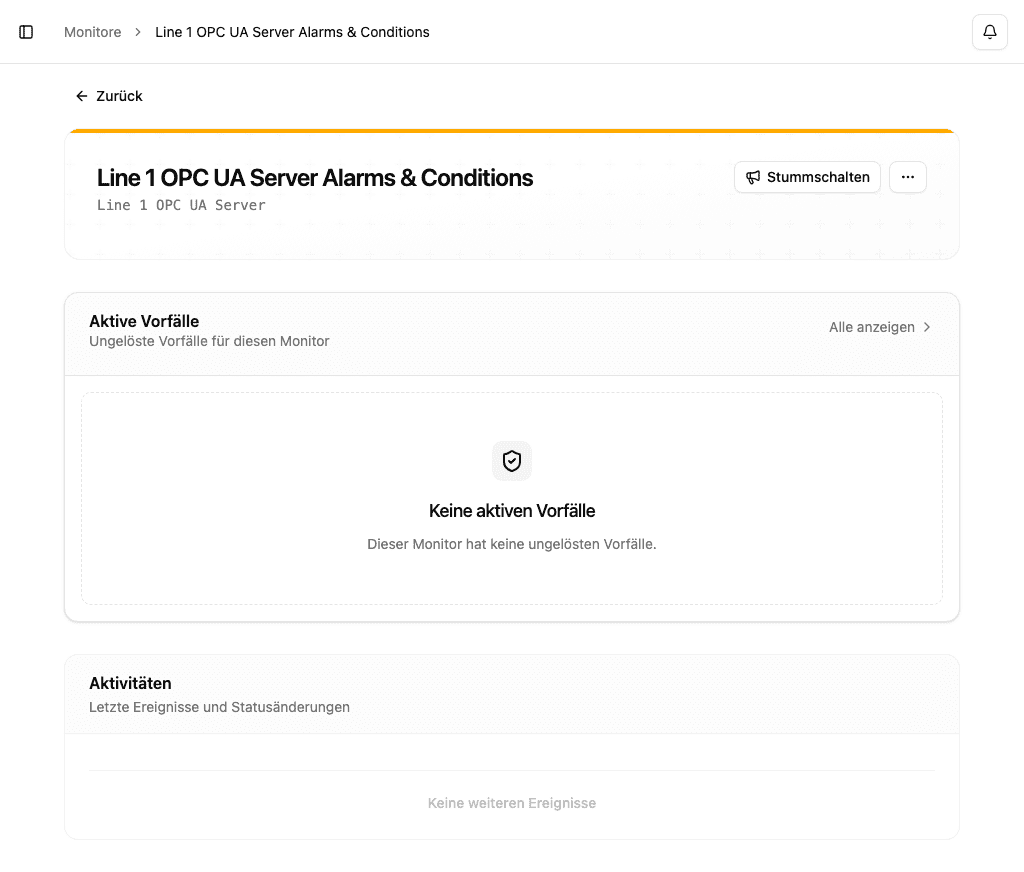
Der Monitor ist Fehlerhaft, solange ein Alarm der Quelle aktiv ist, und wird Gesund, sobald der letzte Alarm behoben ist. Ansonsten verhält er sich wie jeder andere Monitor: Sie können ihn stummschalten, taggen, und er hat seine eigene Eskalationsrichtlinie — welche Richtlinie tatsächlich greift, entscheidet jedoch pro Alarm der Schweregrad weiter unten, nicht allein diese eine Einstellung.
Das Ausschalten von A&C, das Deaktivieren der Quelle oder ihr Löschen löscht diesen Monitor nie — er wird deaktiviert, sodass seine Konfiguration, Tags und Vorfallshistorie einen Ein-Aus-Zyklus überstehen. Wird A&C wieder eingeschaltet, reaktiviert Pulse denselben Monitor, statt einen neuen anzulegen. Eine direkte Folge davon, dass der Schalter unabhängig vom Abonnement ist: Ein Alarmvorfall, der beim Ausschalten von A&C noch offen ist, bleibt offen. Niemand überwacht den Server mehr, um ihn zu schließen, also lässt er sich bis zum nächsten ConditionRefresh — beim erneuten Einschalten — nur von Hand schließen; dieser Abgleich teilt Pulse dann mit, welche zugrunde liegenden Bedingungen bereits erloschen sind, während niemand zuhörte.
Weiterleitung nach Schweregrad
Jeder OPC-UA-Alarm trägt einen Schweregrad von 1 bis 1000, und die Schweregradbereiche einer Quelle entscheiden, welche Eskalationsrichtlinie ein Alarm mit diesem Schweregrad verwendet. Die Bereiche bilden eine strikte Partition des gesamten Bereichs 1–1000: Jeder Schweregrad gehört zu genau einem Bereich, und jeder Bereich leitet irgendwohin weiter — entweder an eine von Ihnen gewählte Richtlinie oder an Standard, was an die eigene Eskalationsrichtlinie des A&C-Monitors verweist.
Bearbeiten Sie die Bereiche im Panel Schweregradbereiche auf der Bearbeitungsseite der Datenquelle, das nur aktiv ist, während Alarms & Conditions eingeschaltet ist:
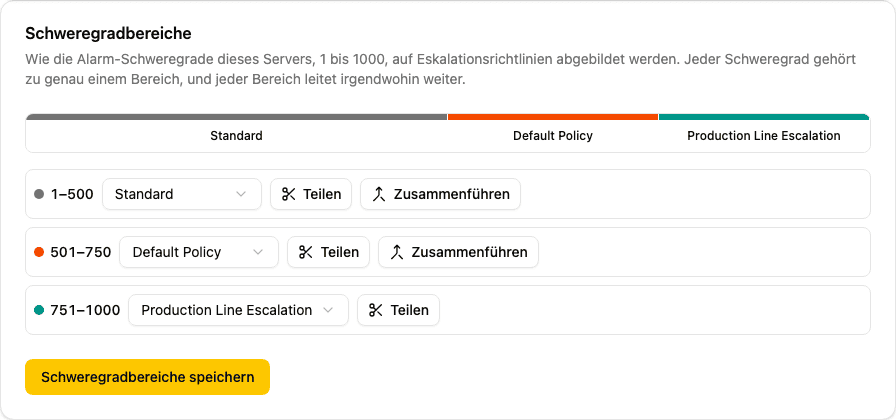
Der Balken ist das Steuerelement. Ziehen Sie den Griff zwischen zwei Bereichen, um ihre gemeinsame Grenze zu verschieben (oder verwenden Sie die Pfeiltasten, sobald der Griff den Fokus hat). Tippen oder klicken Sie auf einen Bereich, um sein Panel zu öffnen:
- Richtlinienauswahl — weist dem Bereich eine Eskalationsrichtlinie zu, oder Standard
- Untere und obere Grenze — der genaue Schwereradbereich als editierbare Zahl; wird beim Verlassen des Felds oder mit Eingabe übernommen und geklemmt, sodass jeder Bereich mindestens einen Schweregrad breit bleibt
- Teilen — teilt den Bereich in zwei gleich große Hälften, die beide die ursprüngliche Richtlinie übernehmen
- Mit [benachbartem Bereich] zusammenführen — vereint den Bereich mit dem darauffolgenden und behält die Richtlinie dieses Bereichs
Jede Operation hält den Bereich konstruktionsbedingt lückenlos und überlappungsfrei, sodass es keinen ungültigen Zustand zum Speichern gibt.
Schweregrad entscheidet nur über die Weiterleitung, nie über den Zustand
Ein Bereich wählt, welche Eskalationsrichtlinie der Vorfall eines Alarms verwendet. Er ändert nicht, ob der Monitor Gesund oder Fehlerhaft ist — jeder aktive Alarm macht den A&C-Monitor Fehlerhaft, unabhängig von seinem Schweregrad. Eine Quelle mit nur niedrig priorisierten offenen Meldungen ist genauso fehlerhaft wie eine mit einem einzigen kritischen Alarm.
Die Richtlinie wird beim ersten Auslösen des Alarms festgelegt
Die Eskalationsrichtlinie eines Alarms wird einmalig festgelegt — aus dem Bereich, in den sein Schweregrad im Moment des Auslösens fiel — und bleibt für die gesamte Lebensdauer dieses Vorfalls fest. Meldet der Server dieselbe Bedingung später mit höherem Schweregrad — steigt er etwa von 300 auf 900 —, eskaliert der Vorfall weiterhin über die Richtlinie, die der Bereich bei 300 vorgab; er wechselt nicht in den Bereich bei 900. Das ist beabsichtigt, kein Fehler: Einen laufenden Vorfall mitten in der Eskalation umzuleiten, ist derzeit nicht vorgesehen.
Anwendungsinstanz-Zertifikat
Um einen sicheren Kanal zu öffnen (Signieren oder Signieren & Verschlüsseln), präsentiert Pulse ein Anwendungsinstanz-Zertifikat — eine selbstsignierte X.509-Identität, eine pro Organisation, die von allen OPC-UA-Datenquellen gemeinsam genutzt wird. Jeder OPC-UA-Server muss diesem Zertifikat vertrauen, bevor er eine sichere Verbindung akzeptiert.
Die Verwaltung des Zertifikats — Herunterladen, Hinterlegen auf Ihren Servern und Widerrufen bei Kompromittierung — wird in OPC-UA-Sicherheit — Anwendungsinstanz-Zertifikat beschrieben.
Rotation — ein ablaufendes Zertifikat ersetzen
Da ein Ersatzzertifikat eine neue Identität ist, rotiert Pulse mit einem Überlappungsfenster: Ein Ersatz wird vorab erstellt, Sie vertrauen ihm auf jedem Server, während die Überwachung über das alte Zertifikat weiterläuft, und schließen die Rotation dann ab. Der vollständige Ablauf ist in OPC-UA-Sicherheit — Rotation beschrieben.