

Deutsch
Vorfälle
Vorfälle repräsentieren einen Zeitraum mit beeinträchtigtem oder ausgefallenen Dienst, der Aufmerksamkeit erfordert. Sie werden automatisch erstellt, wenn ein Monitor ein Problem erkennt, oder manuell von einem Teammitglied.
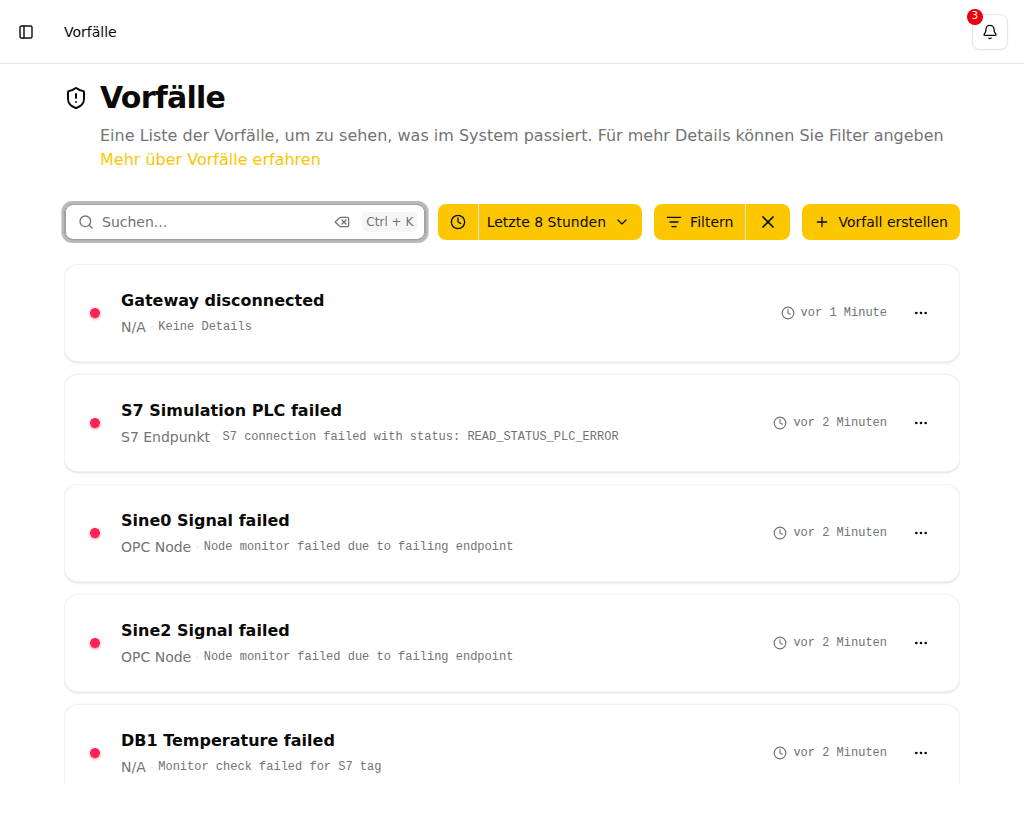
Vorfalllebenszyklus
Jeder Vorfall folgt einem definierten Lebenszyklus:
- Unbestätigt -- Der Vorfall wurde erkannt, aber niemand hat reagiert. Wird mit einem roten Badge Unbestätigt angezeigt.
- Bestätigt -- Jemand hat den Vorfall gesehen und arbeitet daran. Wird mit einem gelben Badge Bestätigt angezeigt.
- Gelöst -- Das zugrunde liegende Problem wurde behoben. Wird mit einem grünen Badge Gelöst angezeigt.
Vorfall manuell erstellen
Sie können auf der Vorfalllistenseite manuell einen Vorfall erstellen. Dies ist nützlich, wenn Sie eine Eskalationsrichtlinie für eine Situation auslösen müssen, die nicht von einem Monitor erkannt wird.
So erstellen Sie einen manuellen Vorfall:
- Öffnen Sie die Seite Vorfälle.
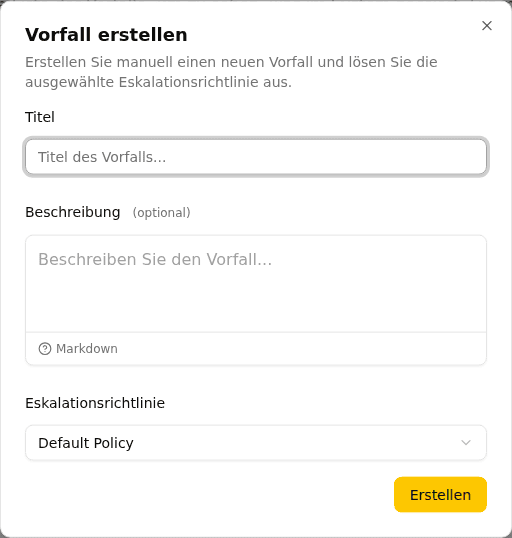
- Klicken Sie in der Symbolleiste auf Vorfall erstellen. Auf mobilen Geräten erscheint diese Schaltfläche als schwebende Aktionsschaltfläche (FAB) unten rechts auf dem Bildschirm.
- Füllen Sie das Formular aus:
- Titel (erforderlich) — Eine kurze Beschreibung des Vorfalls.
- Beschreibung (optional) — Eine detaillierte Beschreibung, unterstützt Markdown.
- Eskalationsrichtlinie (erforderlich) — Die auszulösende Eskalationsrichtlinie. Die erste verfügbare Richtlinie ist vorausgewählt.
- Klicken Sie auf Erstellen.
Der Vorfall wird sofort erstellt und die ausgewählte Eskalationsrichtlinie ausgelöst. Sie können ihn anschließend wie jeden anderen Vorfall bestätigen und lösen.
Vorfälle anzeigen
Die Vorfallliste zeigt alle Vorfälle mit Statusfilterung. Standardmäßig werden aktive Vorfälle (Unbestätigt + Bestätigt) angezeigt.
Die Seitenleiste zeigt bei Vorfälle einen Zähler-Badge, wenn in Ihrer Organisation aktive Vorfälle (unbestätigt oder bestätigt) offen sind, sowie einen separaten Badge bei Meine Vorfälle für Vorfälle, die Sie bestätigt, aber noch nicht gelöst haben. Die Badges werden jede Minute aktualisiert; bei einem Zählerstand von null werden sie ausgeblendet. Wenn die Seitenleiste in den Icon-only-Modus eingeklappt ist, schrumpft jeder Badge zu einem kleinen Punkt, der auf offene Aufmerksamkeit hinweist.
Der Eintrag Meine Vorfälle in der Seitenleiste ist eine Kurzwahl, die die Vorfallliste vorausgefiltert auf die von Ihnen bestätigten Vorfälle öffnet — eine schnelle Möglichkeit, zu sehen, woran Sie gerade arbeiten.
- Suche -- Vorfälle nach Titel oder zugehörigem Monitor-Namen suchen
- Statusfilter -- Sichtbarkeit jedes Statustyps umschalten
- Vorfalltyp -- Filtern nach der Auslösung: Monitor-Fehler, Systemvorfall oder manueller Vorfall
- Monitortyp -- Filtern nach dem Typ des Monitors, der den Vorfall ausgelöst hat (Heartbeat, CVE, Trigger, Bedingung, Ziel, OPC-UA-Alarme & Bedingungen)
- Tags -- Nach Tags filtern, die dem Monitor zugewiesen sind, der den Vorfall ausgelöst hat
- Eskalationsrichtlinie -- Nach der Eskalationsrichtlinie filtern, nach der der Vorfall eskaliert wird. Diese entspricht der zum Zeitpunkt der Vorfallauslösung verwendeten Richtlinie, nicht einer ggf. später am Monitor zugewiesenen.
- Bestätigt von -- Nach dem Teammitglied filtern, das den Vorfall bestätigt hat. Wählen Sie (ich), um von Ihnen bestätigte Vorfälle anzuzeigen.
- Gelöst von -- Nach dem Teammitglied filtern, das den Vorfall gelöst hat. Wählen Sie (ich), um von Ihnen gelöste Vorfälle anzuzeigen.
- Zeitraum -- Vorfälle nach einem Zeitfenster filtern. Klicken Sie auf das Uhrsymbol, um die Auswahl zu öffnen. Wählen Sie eine Schnellvoreinstellung oder legen Sie einen benutzerdefinierten Datums- und Uhrzeitbereich fest. Zukünftige Daten können nicht ausgewählt werden. Bei einer Schnellvoreinstellung wie Letzte 8 Stunden werden noch offene Vorfälle immer angezeigt, egal wie lange sie schon bestehen, sodass die Liste zur Anzahl in der Seitenleiste passt. Ein benutzerdefinierter Zeitraum zeigt nur Vorfälle, die in ihm begonnen haben.
- Auto-Aktualisierung -- Die Liste aktualisiert sich automatisch alle 5 Sekunden
Neben den Status-Chips zeigt ein Zähler an, wie viele Vorfälle den aktuellen Filtern entsprechen. Wenn die Liste ihre maximale Größe erreicht, lautet die Anzeige Neueste N von N+ mit einem Hinweis, die Filter oder den Zeitraum einzuschränken, um ältere Vorfälle zu sehen.
Auf mobilen Geräten ist das Suchfeld standardmäßig ausgeblendet — tippen Sie auf das Suchsymbol in der Symbolleiste, um es einzublenden. Ein erneutes Tippen klappt das Feld ein und löscht die aktive Suche.
Auf mobilen Geräten werden die Filtersteuerelemente durch eine Schaltfläche Filter ersetzt, die ein Einschubfeld von unten öffnet. Alle Filtergruppen (Status, Vorfalltyp, Monitortyp, Tags, Eskalationsrichtlinie, Bestätigt von, Gelöst von) erscheinen dort als aufklappbare Abschnitte. Jeder Abschnitt zeigt einen Zähler, wenn Filter ausgewählt sind. Tippen Sie auf Anwenden, um die gewählten Filter zu aktivieren, oder auf Zurücksetzen, um alle Entwurfsauswahlen zu verwerfen. Aktive Filter werden als Nur-Lese-Chips unterhalb der Suchleiste angezeigt; um eine Auswahl zu ändern, öffnen Sie erneut das Einschubfeld.
Jede Vorfallkarte in der Liste zeigt das Status-Badge, den Monitor-Typ, die dem auslösenden Monitor zugewiesenen Tags und eine kurze Ursache. Wenn die Ursache identisch mit dem Vorfallstitel ist — was bei einfachen Monitor-Alarmen häufig vorkommt — wird die Ursachenzeile weggelassen, um Wiederholungen zu vermeiden.
Ein Systemvorfall hat keinen Monitor, deshalb zeigt seine Karte stattdessen, welche Art von Vorfall er ist — zum Beispiel Gateway getrennt, Firmware geändert, Modul entfernt oder Neues Asset. Die Karte eines Vorfalls zum Asset-Register nennt außerdem die betroffene Station und was sich geändert hat: den Namen der Station (oder ihre Adresse, wenn sie keinen hat), ihre Adresse und die Firmware vorher und nachher, die Bestellnummer des entfernten Moduls oder, bei einer neuen Station, ihre Adresse. Alle, die Vorfälle sehen, sehen diese Zeile, ohne Link zur Station, sofern Ihre Lizenz das Asset-Register umfasst.
Vorfalldetails
Klicken Sie auf einen Vorfall, um seine vollständigen Details zu sehen.
Die Detailseite umfasst:
- Status -- Aktueller Vorfallzustand, angezeigt als farbiges Text-Badge
- Zugehöriger Monitor -- Link zum Monitor, der den Vorfall ausgelöst hat
- Asset -- Bei einem Vorfall zu einem Asset im Asset-Register das betroffene Asset, seine Adresse und bei einer Firmware-Änderung die Firmware vorher und nachher und das Modul, an dem sie gelesen wurde — mit Baugruppenträger und Steckplatz (oder Keine Steckplatzposition bei einem PROFINET-Gerät), Bestellnummer und Seriennummer —, bei einem entfernten Modul dessen Baugruppenträger und Steckplatz (oder nur Modul entfernt bei einem PROFINET-Gerät), Bestellnummer und Seriennummer, bei einem neuen Asset das Modul, als das der Scan es gefunden hat — mit Baugruppenträger und Steckplatz, Bestellnummer und Seriennummer. Alle, die Vorfälle sehen, sehen diese Angaben, nur lesend, damit ein für den Vorfall alarmiertes Mitglied weiß, was es bestätigt. Administratoren sehen außerdem einen Link zum Asset. Nur sichtbar, wenn Ihre Lizenz das Asset-Register umfasst (siehe Firmware-Änderungen an Assets, Aus Assets entfernte Module und Neue Assets in gescannten Netzwerken)
- Zeitstempel -- Wann der Vorfall begann, bestätigt und gelöst wurde
- Bestätigt von -- Welcher Benutzer den Vorfall bestätigt hat. Klicken Sie auf den Namen, um die Vorfallliste nach allen von dieser Person bestätigten Vorfällen zu filtern.
- Gelöst von -- Welcher Benutzer den Vorfall gelöst hat. Klicken Sie auf den Namen, um die Vorfallliste nach allen von dieser Person gelösten Vorfällen zu filtern.
- Weitere Vorkommen -- Frühere Vorfälle, die durch dieselbe Ursache ausgelöst wurden (siehe unten)
- Aktivitätsfeed -- Chronologisches Protokoll aller Ereignisse
Weitere Vorkommen
Wenn dieselbe Monitor-Bedingung bereits früher Vorfälle ausgelöst hat, erscheint über dem Aktivitätsfeed eine Karte mit diesen früheren Vorkommen. Jede Zeile verlinkt auf den jeweiligen Vorfall und zeigt, wann er begann und wie lange er dauerte (oder noch offen, wenn er noch nicht gelöst wurde). Der Abschnitt erscheint nur, wenn mindestens ein früheres Vorkommen vorhanden ist.
Aktivitätsereignisse
Der Aktivitätsfeed zeichnet Ereignisse auf wie:
- Vorfall gestartet
- Vorfall wieder geöffnet (Alarm trat innerhalb des in der Eskalationsrichtlinie konfigurierten Wiedereröffnungsfensters erneut auf)
- Von einem bestimmten Benutzer bestätigt
- Von einem bestimmten Benutzer gelöst
- Monitor-Fehlerdetails
- Monitor-Wiederherstellungsdetails
- E-Mail-Benachrichtigungen gesendet
- SMS-Benachrichtigungen gesendet
- Push-Benachrichtigungen gesendet
- Sprachanruf-Benachrichtigungen gesendet
- Sprachanruf klingelt (Versuch)
- Sprachanruf abgelehnt
- Sprachanruf nicht angenommen
- Warn-E-Mail von einem bestimmten Benutzer geöffnet
- Eskalation pausiert — außerhalb der Betriebszeiten (zeigt an, wann die Eskalation fortgesetzt wird)
- Absenderzeitstempel geändert (eine spätere Zustellung für denselben Trigger-Alarm enthielt einen anderen Quellzeitstempel)
- Manuell an bestimmte Benutzer, Teams oder Bereitschaftspläne eskaliert (siehe unten)
Quellzeitstempel bei Trigger-Vorfällen — Wenn ein Trigger-Monitor eine Regel für den Quellzeitstempel konfiguriert hat und das sendende System einen Zeitstempel in den Nutzdaten mitliefert, zeigen die Ereignisse Vorfall gestartet und Vorfall wieder geöffnet im Aktivitätsfeed an, wann der Absender laut eigener Angabe den Alarm ausgelöst hat. Daneben zeigt der Feed, wie weit dieser Zeitpunkt vom tatsächlichen Eingang der Zustellung bei Pulse abweicht -- beispielsweise „12 Minuten bevor Pulse ihn empfangen hat" oder „3 Minuten nachdem Pulse ihn empfangen hat -- Uhrzeit des Absenders prüfen". Diese Information dient als Beleg über die Uhr des Absenders; sie verändert nie, wann Pulse den Vorfall als begonnen ansieht. Wie Sie die Extraktion des Quellzeitstempels einrichten, erfahren Sie unter Trigger-Monitor.
Beschreibung bei Trigger-Vorfällen — Wenn die Regel Vorfallbeschreibung eines Trigger-Monitors Text aus der Webhook-Nutzlast extrahiert, wird dieser Text auf der Vorfalldetailseite als Markdown gerendert. Der Alarmtext eines Paging-Systems enthält oft Prosa -- Links zum Runbook, eine Liste betroffener Anlagen, Kontext, der nicht in einen Titel passt -- und Markdown lässt diese Formatierung durch. Wenn Beschreibung und Ursache dieselbe Information wiedergeben würden, wird der Ursache-Untertitel ausgeblendet, um Wiederholungen zu vermeiden.
Einen Vorfall manuell eskalieren
Manchmal sind die richtigen Personen nicht die, die die Eskalationsrichtlinie als Nächstes alarmieren würde — ein Operator sieht einen Alarm und weiß, dass das Elektro-Instandhaltungsteam übernehmen muss, oder hat einen Vorfall bereits bestätigt und braucht einen Spezialisten. Eskalieren sendet eine direkte, sofortige Benachrichtigung an Personen Ihrer Wahl.
So eskalieren Sie einen Vorfall:
- Öffnen Sie die Vorfall-Detailseite.
- Klicken Sie auf Eskalieren… (verfügbar, bis der Vorfall behoben ist — auch bei bestätigten Vorfällen).
- Wählen Sie einen oder mehrere Benutzer, Teams oder Bereitschaftspläne. Ein Team benachrichtigt alle seine aktuellen lizenzierten Mitglieder; ein Bereitschaftsplan benachrichtigt diejenigen, die in diesem Moment Bereitschaft haben.
- Wählen Sie die Kanäle: Anruf, SMS, E-Mail oder Push-Benachrichtigung. E-Mail und Push sind vorausgewählt.
- Klicken Sie auf Eskalieren.
Die ausgewählten Empfänger werden sofort benachrichtigt — mit einem Hinweis, wer an sie eskaliert hat — und die Eskalation wird zusammen mit den versendeten Benachrichtigungen im Aktivitätsprotokoll festgehalten.
Wissenswertes:
- Die manuelle Eskalation ist additiv: Die automatische Eskalationsrichtlinie läuft nach ihrem eigenen Zeitplan weiter, bis jemand den Vorfall bestätigt. Eskalieren schaltet die Richtlinie nie stumm.
- Eine manuelle Eskalation erreicht die ausgewählten Personen auch außerhalb ihrer konfigurierten Arbeitszeiten — sie ist ein bewusster, namentlicher Ruf.
- Empfänger einer manuellen Eskalation erhalten auch die Folgebenachrichtigungen, wenn der Vorfall später bestätigt und behoben wird.
- Das Aktivitätsprotokoll nennt den Bereitschaftsplan, an den eskaliert wurde, nicht die daraus ermittelten Personen — wer zu diesem Zeitpunkt Bereitschaft hatte, zeigen die darauf folgenden Benachrichtigungseinträge.
Push-Benachrichtigungen
Wenn ein Vorfall erstellt wird und ein Eskalationsschritt mit aktivierten Push-Benachrichtigungen ausgelöst wird, erhalten die Empfänger eine Push-Benachrichtigung auf ihren registrierten Geräten. Wenn der Vorfall später gelöst wird, erhalten dieselben Empfänger eine weitere Push-Benachrichtigung zur Bestätigung der Lösung.
Kommentare
Sie können Kommentare zum Aktivitätsverlauf eines Vorfalls hinzufügen, um Aktualisierungen, Kontext oder nächste Schritte mit Ihrem Team zu teilen.
So fügen Sie einen Kommentar hinzu:
- Öffnen Sie die Vorfalldetailseite.
- Klicken Sie auf Kommentar hinzufügen.
- Verfassen Sie Ihren Kommentar — Markdown wird unterstützt, einschließlich Aufgabenlisten-Checkboxen (
- [ ] Aufgabe,- [x] Erledigt). - Klicken Sie auf Absenden.
Der Kommentar erscheint im Aktivitätsverlauf und ist für alle Teammitglieder sichtbar.
Aktionen
Von der Vorfalldetailseite können Sie:
- Bestätigen -- Den Vorfall als gesehen und in Bearbeitung markieren
- Lösen -- Den Vorfall als behoben schließen
- Monitor anzeigen -- Zur Detailseite des zugehörigen Monitors navigieren
Wenn Sie einen Vorfall lösen, während der zugehörige Monitor weiterhin fehlerhaft ist, warnt Pulse Sie vor der Ausführung: Das Lösen in diesem Zustand erstellt sofort einen neuen Vorfall, und die Kommentare und der Aktivitätsverlauf des aktuellen Vorfalls verbleiben bei diesem. Die Aktionsschaltfläche ändert sich zu Trotzdem lösen, um zu bestätigen, dass Sie fortfahren möchten.
Auf mobilen Geräten erscheint die Schaltfläche Bestätigen oder Lösen zusätzlich als breite Schaltfläche am unteren Bildschirmrand, die gut mit einer Hand erreichbar ist. Ein Tippen öffnet zunächst ein Bestätigungsfeld, bevor die Aktion ausgeführt wird. Wenn der Monitor weiterhin fehlerhaft ist, zeigt das Bestätigungsfeld dieselbe Warnung. Sobald der Vorfall gelöst ist, verschwindet die Schaltfläche.
Systemvorfälle
Pulse erstellt automatisch Systemvorfälle, wenn betriebliche Probleme erkannt werden, die Administratoren aufmerksam machen. Diese Vorfälle erscheinen in derselben Vorfallliste wie monitorausgelöste Vorfälle und lösen In-App-Benachrichtigungen an alle Organisationsadministratoren aus.
Die meisten Systemvorfälle lösen sich automatisch auf, sobald die zugrundeliegende Bedingung behoben ist — Sie müssen diese nicht manuell lösen. Ausgenommen sind Vorfälle zum Asset-Register: Eine Firmware-Änderung, ein entferntes Modul oder ein neues Gerät ist ein Ereignis, keine Bedingung, die wieder verschwindet. Diese Vorfälle bleiben daher offen, bis jemand sie bestätigt und löst.
| Vorfall | Ursache |
|---|---|
| E-Mail-Zustellung fehlgeschlagen | Ein SMTP-Server konnte eine Benachrichtigungs-E-Mail nicht zustellen. |
| Niemand für Eskalation verfügbar | Eine Eskalationsrichtlinie wurde ausgelöst, aber kein Empfänger konnte erreicht werden. |
| Niemand in Bereitschaft für [Zeitplan] | Ein konfigurierter Bereitschaftsplan hat während der aktiven Betriebszeiten keine Abdeckung. |
| Gateway getrennt | Das Gerät hat die Verbindung zum Pulse-Gateway verloren und konnte keine erneute Verbindung herstellen. |
| Gateway-Registrierung fehlgeschlagen | Das Gerät hat die Gateway-Registrierung nicht abgeschlossen. Dies erscheint während der Ersteinrichtung und löst sich automatisch auf, sobald die Registrierung abgeschlossen ist. |
| Collector getrennt | Ein Remote-Collector, dem Datenquellen zugeordnet sind, ist seit mehr als zwei Minuten getrennt oder hat sich innerhalb von zehn Minuten nach seiner Registrierung nicht verbunden. Löst sich auf, sobald er sich verbindet. |
| Keine gültige Lizenz | Die Organisation hat keine aktive Lizenz. Einige Funktionen können eingeschränkt sein. |
| Lizenz läuft bald ab | Die aktive Lizenz nähert sich ihrem Ablaufdatum. |
| OPC-UA-Zertifikat läuft bald ab | Das OPC-UA-Client-Zertifikat von Pulse nähert sich seinem Ablaufdatum. Löst sich auf, sobald das aktive Zertifikat wieder deutlich darüber hinaus gültig ist — siehe Rotation. |
| Firmware an einem Asset geändert | Ein Scan oder eine S7-Datenquelle hat an einem Modul eines Assets im Register eine andere Firmware-Version gelesen. Löst sich nicht von selbst auf. Siehe Firmware-Änderungen an Assets. |
| Modul aus einem Asset entfernt | Scans haben belegt, dass ein Modul eines Assets im Register nicht mehr in seinem Baugruppenträger steckt. Löst sich nicht von selbst auf. Siehe Aus Assets entfernte Module. |
| Neues Asset in einem gescannten Netzwerk aufgetaucht | Ein Scan hat ein Gerät an einer Adresse gefunden, die ein früherer Scan desselben Netzwerks abgedeckt und leer vorgefunden hatte. Löst sich nicht von selbst auf. Siehe Neue Assets in gescannten Netzwerken. |
Firmware-Änderungen an Assets
Liest eine Gerätesuche oder eine S7-Datenquelle, die das Modul alle 10 Minuten erneut liest (siehe Was Datenquellen dem Register sagen), an einem Modul eine andere Firmware-Version, als das Asset-Register dafür führt, hält das Register die Änderung im Verlauf der Station fest, und Pulse erstellt einen Vorfall Firmware an einem Asset geändert. Eine ungeplante Firmware-Änderung an einer Steuerung verdient einen Blick: Es kann ein nicht angekündigter Wartungseinsatz sein — oder Schlimmeres.
- Ein Vorfall je Änderung. Werden in einem Scan zwei Module aktualisiert, entstehen zwei Vorfälle; ändert sich ein Modul später erneut, entsteht ein neuer.
- Nur mit dem Asset-Register in Ihrer Lizenz. Ohne es wird die Änderung weiterhin im Verlauf der Station festgehalten, aber kein Vorfall erstellt.
- Nur für aktuelle Scans. Wird ein Scan erst mehr als 24 Stunden nach seinem Ende in das Register übernommen, hält es die Änderung fest, ohne einen Vorfall zu erstellen — sie ist dann Geschichte, keine Neuigkeit mehr. Eine Änderung, die eine Datenquelle liest, ist beim Lesen neu und löst ihren Vorfall dann aus.
- Nicht für außer Betrieb genommene Stationen. Eine außer Betrieb genommene Station hält ihre Änderungen weiterhin fest, benachrichtigt aber niemanden.
- Nicht in einem Wartungsfenster. Eine Änderung, die vollständig in einem der Wartungsfenster des Registers vorgenommen wurde — vom letzten Lesen der alten Firmware bis zum Lesen der neuen, ob durch einen Scan oder eine Datenquelle —, wird festgehalten, als im Fenster vorgenommen markiert und löst keinen Vorfall aus.
- Der Titel nennt nur die Art der Änderung. Alle, die Vorfälle sehen, sehen ihn. Die Vorfallseite zeigt allen, welche Station betroffen ist — ihren Namen, ihre Adresse, die Firmware vorher und nachher und das Modul, an dem die Änderung gelesen wurde, mit Baugruppenträger und Steckplatz, Bestellnummer und Seriennummer —, damit ein für den Vorfall alarmiertes Mitglied weiß, was es bestätigt. Bei einer Station mit mehreren CPUs oder Kommunikationsprozessoren sehen Sie so, welche sich geändert hat. Administratoren sehen außerdem einen Link zur Station, wie das Asset-Register selbst. Die Vorfallliste zeigt allen den Namen und die Adresse der Station und beide Firmware-Versionen, ohne den Link.
- Er folgt der Station. Führen Sie die Station mit einer anderen zusammen, geht der Vorfall auf die behaltene Station über; heben Sie die Zusammenführung auf, geht er zurück.
Wie andere Systemvorfälle benachrichtigt er alle Organisationsadministratoren in der App. Standardmäßig eskaliert er nicht; ein Administrator kann in den Einstellungen des Asset-Registers eine Eskalationsrichtlinie für ihn wählen, und er eskaliert dann über diese Richtlinie — zum Beispiel nur außerhalb der Arbeitszeit. Siehe Vorfälle des Registers weiterleiten. Sobald Sie bestätigt haben, dass die Änderung beabsichtigt war, bestätigen und lösen Sie ihn.
Aus Assets entfernte Module
Belegen Gerätesuchen, dass ein Modul nicht mehr auf einer Station im Asset-Register steckt, hält das Register die Entfernung im Verlauf der Station fest, und Pulse erstellt einen Vorfall Modul aus einem Asset entfernt. Ein aus dem Baugruppenträger gezogenes Modul ist eine Änderung, von der Sie wissen sollten — ob der Austausch geplant war oder nicht.
Dass ein Scan ein Modul einfach nicht findet, genügt nicht. Das Register hält eine Entfernung nur fest, wenn sie belegt ist:
- An seinem Steckplatz antwortet ein anderes Modul. Ein Scan liest an Baugruppenträger und Steckplatz des Moduls ein anderes Modul mit eigener Bestellnummer und Seriennummer, über die Adresse, über die das Modul zuletzt gelesen wurde.
- Zwei Scans verfehlen es. Zwei Scans, die es hätten sehen können — sie haben die Adresse des Moduls erfasst, die Station erreicht und vom Steckplatz des Moduls eine Antwort erhalten —, haben es nicht gefunden, und kein Scan dazwischen hat es gefunden. Der erste dieser Scans wird vermerkt, der zweite hält die Entfernung fest.
Berücksichtigt werden nur Module mit Bestellnummer und Seriennummer, die über S7 an einem Baugruppenträger und Steckplatz gelesen wurden. Hat eine andere Steuerung die Adresse einer Station übernommen, hält das Register die Station stattdessen als ersetzt fest und erstellt für ihre Module keine Entfernung.
Für den Vorfall gelten dieselben Regeln wie für eine Firmware-Änderung:
- Ein Vorfall je entferntem Modul. Werden in einem Scan zwei Module entfernt, entstehen zwei Vorfälle.
- Nur mit dem Asset-Register in Ihrer Lizenz. Ohne es wird die Entfernung weiterhin im Verlauf der Station festgehalten, aber kein Vorfall erstellt.
- Nur für aktuelle Scans. Wird ein Scan erst mehr als 24 Stunden nach seinem Ende in das Register übernommen, hält es die Entfernung fest, ohne einen Vorfall zu erstellen.
- Nicht für außer Betrieb genommene Stationen. Eine außer Betrieb genommene Station hält ihre Entfernungen weiterhin fest, benachrichtigt aber niemanden.
- Nicht in einem Wartungsfenster. Eine Entfernung, die vollständig in einem der Wartungsfenster des Registers vorgenommen wurde — vom letzten Scan, der das Modul fand, bis zum Scan, der die Entfernung festhielt —, wird festgehalten, als im Fenster vorgenommen markiert und löst keinen Vorfall aus.
- Der Titel nennt nur die Art der Änderung. Die Vorfallseite zeigt allen, welche Station betroffen ist — ihren Namen und ihre Adresse sowie Baugruppenträger, Steckplatz, Bestellnummer und Seriennummer des entfernten Moduls. Administratoren sehen außerdem einen Link zur Station. Die Vorfallliste zeigt allen den Namen und die Adresse der Station und die Bestellnummer des entfernten Moduls, ohne den Link.
- Er folgt der Station beim Zusammenführen und beim Aufheben der Zusammenführung.
Er benachrichtigt alle Organisationsadministratoren in der App und eskaliert, sofern ein Administrator eine gewählt hat, über die Eskalationsrichtlinie des Registers (siehe Vorfälle des Registers weiterleiten). Taucht ein Modul in einem späteren Scan wieder auf, hält das Register es als wieder hinzugefügt fest; der Vorfall bleibt offen, bis Sie ihn lösen.
Neue Assets in gescannten Netzwerken
Findet eine Gerätesuche ein Gerät an einer Adresse, an der ein früherer Scan desselben Netzwerks nichts gefunden hat, nimmt das Asset-Register es als neue Station auf, mit einem Eintrag in ihrem Verlauf, und Pulse erstellt einen Vorfall Neues Asset in einem gescannten Netzwerk aufgetaucht. Ein Gerät, das niemand registriert hat und das plötzlich im Anlagennetz auftaucht, verdient einen Blick: Es kann ein Laptop am falschen Switch sein, ein Austausch, den niemand angekündigt hat, oder Schlimmeres.
Neu ist ein Gerät nur, wenn ein früherer Scan es dort hätte sehen können. Pulse erstellt den Vorfall nur, wenn ein früherer, abgeschlossener Scan:
- auf derselben Appliance oder demselben Collector lief — ein anderer Collector sieht das Netzwerk von einer anderen Stelle aus, und sein erster Scan findet alles zum ersten Mal;
- die Adresse des Geräts abgedeckt hat — bei einer Steuerung auf dem Port, auf dem der Scan sie jetzt gefunden hat. Ein Scan, der nur auf Port 102 gesucht hat, dem Standard-Port von S7, sagt nichts über eine Steuerung, die auf Port 1102 gefunden wurde;
- mit der Methode gesucht hat, die das Gerät jetzt gefunden hat, und diese Methode bis zum Ende lief — S7 für eine Steuerung, OPC UA für einen OPC-UA-Server. Ein Scan, dessen S7-Teil fehlgeschlagen ist, sagt nichts über die Adressen, die er scannen sollte.
Der erste Scan eines Netzwerks erstellt daher keinen Vorfall: Jedes Gerät darin ist neu für das Register, aber keines davon ist eine Neuigkeit. Ebenso wenig der erste OPC-UA-Scan eines Netzwerks, das zuvor nur über S7 gescannt wurde, für die OPC-UA-Server, die er findet.
Auch kein Vorfall entsteht für:
- ein ersetztes Gerät — eine andere Steuerung antwortet unter der Adresse einer registrierten Station. Das Register hält die Station stattdessen als ersetzt fest.
- einen Host, den nur die Netzabfrage gesehen hat — eine Adresse, die auf die Netzabfrage geantwortet hat, aber auf keines der gesuchten Protokolle. Automatisch vergebene Adressen kommen und gehen.
- ein PROFINET-Gerät — die PROFINET-Erkennung scannt keine Adressen, daher gibt es keinen früheren Scan zum Vergleich.
- eine Station neben einer registrierten — eine neue Station an einer Adresse, an der das Register bereits eine andere Station führt, etwa der eingebaute OPC-UA-Server einer Steuerung, der zum ersten Mal neben der Steuerung antwortet.
Für den Vorfall gelten dieselben Regeln wie für eine Firmware-Änderung:
- Ein Vorfall je neuer Station. Zwei neue Geräte in einem Scan erstellen zwei Vorfälle.
- Nur mit dem Asset-Register in Ihrer Lizenz. Ohne es wird die Station weiterhin ins Register aufgenommen, aber kein Vorfall erstellt.
- Nur für aktuelle Scans. Wird ein Scan erst mehr als 24 Stunden nach seinem Ende in das Register übernommen, nimmt es die Station auf, ohne einen Vorfall zu erstellen.
- Nicht in einem Wartungsfenster. Ein Gerät, das vollständig in einem der Wartungsfenster des Registers aufgetaucht ist — vom Beginn des früheren Scans, der seine Adresse leer fand, bis zum Scan, der es fand —, wird aufgenommen, als im Fenster gefunden markiert und löst keinen Vorfall aus.
- Der Titel nennt nur die Art der Änderung. Die Vorfallseite zeigt allen, welche Station betroffen ist — ihren Namen und ihre Adresse und bei einer Steuerung das Modul, als das der Scan sie gefunden hat, mit Baugruppenträger und Steckplatz, Bestellnummer und Seriennummer (die CPU, sofern kein anderes Modul die Station identifiziert hat). Ein OPC-UA-Server und eine Station, die erfasst wurde, bevor Pulse dieses Modul nannte, zeigen keines. Administratoren sehen außerdem einen Link zur Station. Die Vorfallliste zeigt allen den Namen und die Adresse der neuen Station, ohne den Link.
- Er folgt der Station beim Zusammenführen und beim Aufheben der Zusammenführung.
Er benachrichtigt alle Organisationsadministratoren in der App und eskaliert, sofern ein Administrator eine gewählt hat, über die Eskalationsrichtlinie des Registers (siehe Vorfälle des Registers weiterleiten). Sobald Sie wissen, um welches Gerät es sich handelt, bestätigen und lösen Sie den Vorfall; gehört es nicht ins Netzwerk, nehmen Sie es vom Netz und nehmen Sie seine Station außer Betrieb.