

Deutsch
Siemens-S7-Konfiguration
Pulse liest Siemens-SIMATIC-S7-SPS über das S7-Kommunikationsprotokoll. Eine SPS wird als Datenquelle angelegt: eine Verbindung, über die alle Werte dieser Maschine gelesen werden.
Es gibt zwei S7-Modi, und dies ist der klassische
Diese Seite beschreibt das Lesen einer SPS über absolute Adressen (DB1.DBD4). Das funktioniert bei jeder S7-Familie und setzt voraus, dass die PUT/GET-Kommunikation an der Steuerung freigegeben ist.
Eine S7-1200 ab Firmware V4.5 oder eine S7-1500 ab V2.9, deren Projekt mit TIA Portal V17 oder neuer geladen wurde, lässt sich stattdessen über Symbolnamen lesen — "DB_Line".Speed — ohne dass etwas freigeschaltet werden muss, und mit durchsuchbarem Symbolbaum. Siehe Symbolisches S7.
S7-Datenquelle anlegen
- Navigieren Sie im Seitenbereich zu Datenquellen → S7 und klicken Sie auf Neue Datenquelle
- Wählen Sie im Menü Siemens S7. Im anschließenden Dialog wählen Sie Klassisch — über absolute Adresse
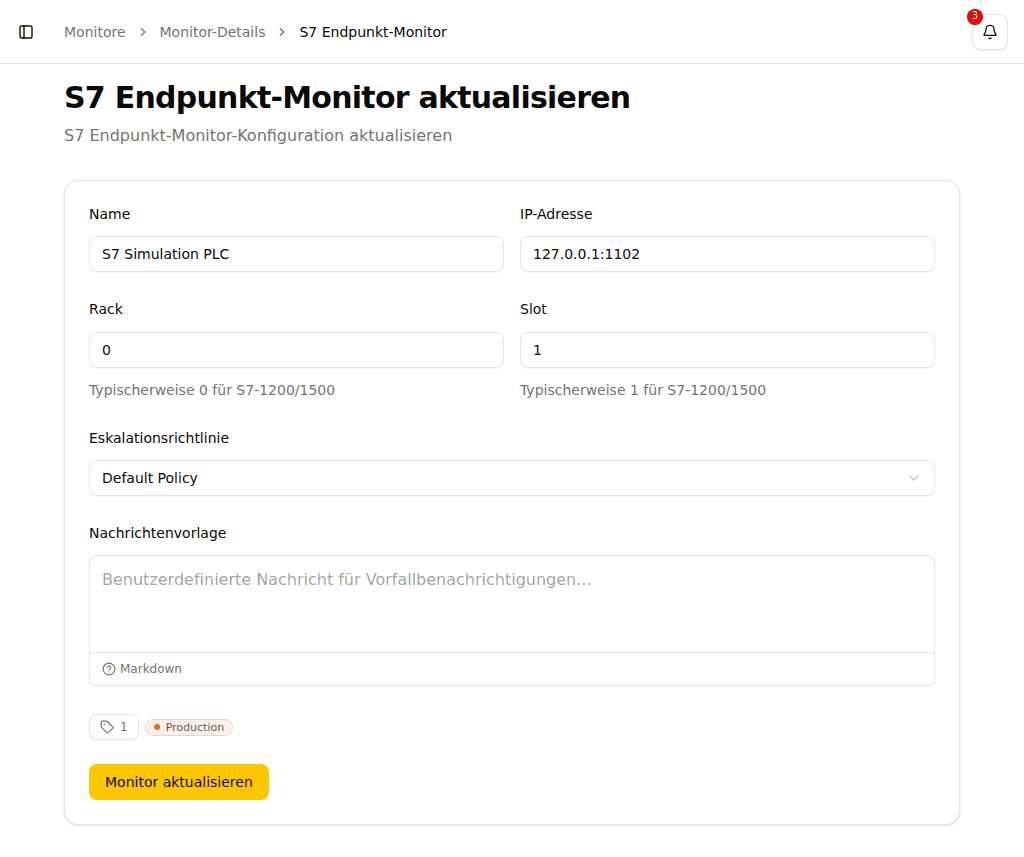
- Konfigurieren Sie die Verbindung:
| Feld | Beschreibung | Typischer Wert |
|---|---|---|
| Name | Ein beschreibender Name für die Datenquelle | SPS Linie 1 |
| Adresse | IP-Adresse oder Hostname der SPS | 192.168.1.50 |
| Rack | SPS-Rack-Nummer | 0 |
| Slot | SPS-Slot-Nummer | 1 |
| Leseintervall (Sekunden) | Wie oft jeder Datenpunkt dieser Quelle gelesen wird | 10 |
| Von dieser Datenquelle erfassen | Ausgeschaltet wird nichts abgefragt, ohne dass Sie die Quelle löschen müssen | |
| Tags | Datenquelle kategorisieren; jeder Datenpunkt erbt ihre Tags | |
| Melden, wenn diese Datenquelle nicht erreichbar ist | Legt zusammen mit der Quelle einen Monitor an (siehe unten) |
Pulse verbindet sich über ISO-on-TCP auf dem Standardport; ein Port muss daher nicht konfiguriert werden.
Anlegen über die Geräteerkennung
Wenn Sie über die Geräteerkennung hierher gelangen, indem Sie bei einem gefundenen Gerät auf Hinzufügen klicken, sind Name, Adresse, Rack und Slot bereits aus den Scan-Ergebnissen vorausgefüllt. Prüfen Sie die Angaben und fahren Sie mit den übrigen Feldern fort.
Rack- und Slot-Werte
Gängige Konfigurationen für Siemens-SPS:
| SPS-Typ | Rack | Slot |
|---|---|---|
| S7-1200 | 0 | 1 |
| S7-1500 | 0 | 1 |
| S7-300 | 0 | 2 |
| S7-400 | 0 | 2 oder 3 |
Alarm bei nicht erreichbarer SPS
Melden, wenn diese Datenquelle nicht erreichbar ist ist beim Anlegen einer Datenquelle vorausgewählt. Damit entsteht ein Bedingungsmonitor, der nach der Quelle benannt ist — SPS Linie 1 nicht erreichbar — und einen Vorfall auslöst, sobald Pulse keine Werte mehr von ihr erhält. Die zu verwendende Eskalationsrichtlinie wählen Sie im Feld unter dem Kontrollkästchen.
Von da an ist es ein ganz gewöhnlicher Monitor: Sie benennen ihn um, schalten ihn stumm, ändern seine Eskalationsrichtlinie, bearbeiten seine Bedingung oder löschen ihn — alles in der Monitorliste. Entfernen Sie den Haken, wenn für diese SPS niemand alarmiert werden soll.
Datenpunkte hinzufügen
Die einzelnen Werte im SPS-Speicher sind Datenpunkte der Datenquelle. Die Detailseite der Datenquelle listet jeden Datenpunkt auf, den Pulse liest — mit S7-Adresse, letztem Wert, Zeitpunkt der letzten Messung und Qualität der Messung.
Um einen neuen Datenpunkt zu deklarieren, öffnen Sie die Detailseite der Datenquelle und wählen Sie über der Tabelle Datenpunkte die Aktion Datenpunkt hinzufügen. Der Dialog fragt nach:
- Adresse — die S7-Adresse in der Syntax, die auch der Sampler liest, z. B.
I0.0,MW10oderDB1.DBD4. - Datentyp — wie Pulse den rohen SPS-Speicher an dieser Adresse interpretiert (siehe Datentypen unten).
Adresse und Datentyp müssen zusammenpassen: Eine DBW-Adresse (Word) enthält einen 16-Bit-Wert und passt daher zu Word oder Int, nicht zu Real. Pulse beginnt beim nächsten Abruf der Quelle mit dem Lesen des neuen Datenpunkts.
Um viele Datenpunkte auf einmal aus einer Tabelle zu deklarieren, verwenden Sie Importieren aus dem Aktionsmenü (⋯) direkt daneben. Die vollständige Spaltenreferenz — einschließlich der optionalen Schwellwertspalten, die je Datenpunkt einen Bedingungsmonitor anlegen — finden Sie unter Import aus CSV.
Mit dem Suchfeld über der Datenpunkttabelle finden Sie einen bestimmten Datenpunkt nach Adresse oder Name. Die Suche läuft serverseitig und erreicht alle deklarierten Datenpunkte, nicht nur die aktuelle Seite.
Auf einen Tag-Wert alarmieren
Um auf einen Datenpunkt zu alarmieren, erstellen Sie eine Bedingung und hängen einen Bedingungsmonitor daran. Eine Bedingung vergleicht Messwerte mit Schwellwerten, aggregiert sie über ein Zeitfenster und kann mehrere davon verknüpfen — auch einen Messwert und die Erreichbarkeit seiner Datenquelle in einer Regel. Eine SPS, die aus dem Netz fällt, löst dann den einen Vorfall aus, der genau das sagt, statt einen pro Wert, der von ihr gelesen wird.
Die Detailseite der Datenquelle zeigt einen Abschnitt Monitore mit allen Bedingungsmonitoren, die auf einen Datenpunkt dieser Datenquelle alarmieren. Klicken Sie auf einen Monitor, um seine Detailseite zu öffnen. Eine Datenquelle ohne Monitore alarmiert auf nichts; der Abschnitt sagt das ausdrücklich — eine nützliche Erinnerung daran, dass Messwerte erfasst werden, aber niemand alarmiert wird, wenn sie aus dem Ruder laufen.
Jede Zeile in der Datenpunkttabelle zeigt außerdem, welche Monitore auf genau diesen Datenpunkt alarmieren. Ein einzelner Monitor erscheint als Schaltfläche, die ihn direkt öffnet; alarmieren zwei oder mehr Monitore auf denselben Datenpunkt, zeigt die Schaltfläche die Anzahl und öffnet eine Auswahl mit den Namen.
Jede Zeile hat außerdem die Aktion In Abfrage öffnen im Kontextmenü (Rechtsklick oder die Schaltfläche ⋮), die Sie zur Seite Abfrage führt, die auf diesen Datenpunkt voreingestellt ist, damit Sie dessen Messverlauf erkunden können, ohne die Abfrage von Grund auf aufzubauen.
Datenpunkte bauen nur dann einen Verlauf auf, wenn Sie sie aufbewahren. Verwenden Sie Aufbewahren auf der Detailseite der Datenquelle für die Werte, die Sie langfristig auswerten wollen; die übrigen bleiben 24 Stunden lang lesbar.
S7-Adressformat
S7-Adressen folgen dem Muster DBx.DByz wobei:
DB-- Datenbaustein-Präfixx-- Datenbaustein-Nummery-- Datentyp:B(Byte),W(Wort/2 Bytes),D(Doppelwort/4 Bytes)z-- Byte-Offset innerhalb des Datenbausteins
Beispiele:
| Adresse | Beschreibung |
|---|---|
DB1.DBW0 | Wort an Offset 0 in Datenbaustein 1 |
DB2.DBD4 | Doppelwort an Offset 4 in Datenbaustein 2 |
DB10.DBB0 | Byte an Offset 0 in Datenbaustein 10 |
Datentypen
Jeder S7-Datenpunkt trägt einen Datentyp, der festlegt, wie Pulse den rohen SPS-Speicher an seiner Adresse interpretiert:
| Datentyp | Beschreibung |
|---|---|
| Bit | Einzelner boolescher Wert (0/1) |
| Byte | Vorzeichenloser 8-Bit-Ganzzahlwert |
| Word | Vorzeichenloser 16-Bit-Ganzzahlwert |
| DWord | Vorzeichenloser 32-Bit-Ganzzahlwert |
| Int | Vorzeichenbehafteter 16-Bit-Ganzzahlwert |
| DInt | Vorzeichenbehafteter 32-Bit-Ganzzahlwert |
| Real | 32-Bit-Gleitkommazahl |
Adresse und Datentyp müssen zusammenpassen: Eine DBW-Adresse (Word) enthält einen 16-Bit-Wert und passt daher zu Word oder Int, nicht zu Real.
TIP
Beachten Sie die Dokumentation Ihres SPS-Programms für die korrekten Datenbaustein-Nummern, Offsets und Datentypen der zu lesenden Werte.