

Deutsch
Tags
Tags helfen Ihnen, Ihre Monitore zu organisieren und zu kategorisieren. Sie können Tags Monitoren zuweisen und die Monitor-Liste nach Tags filtern.
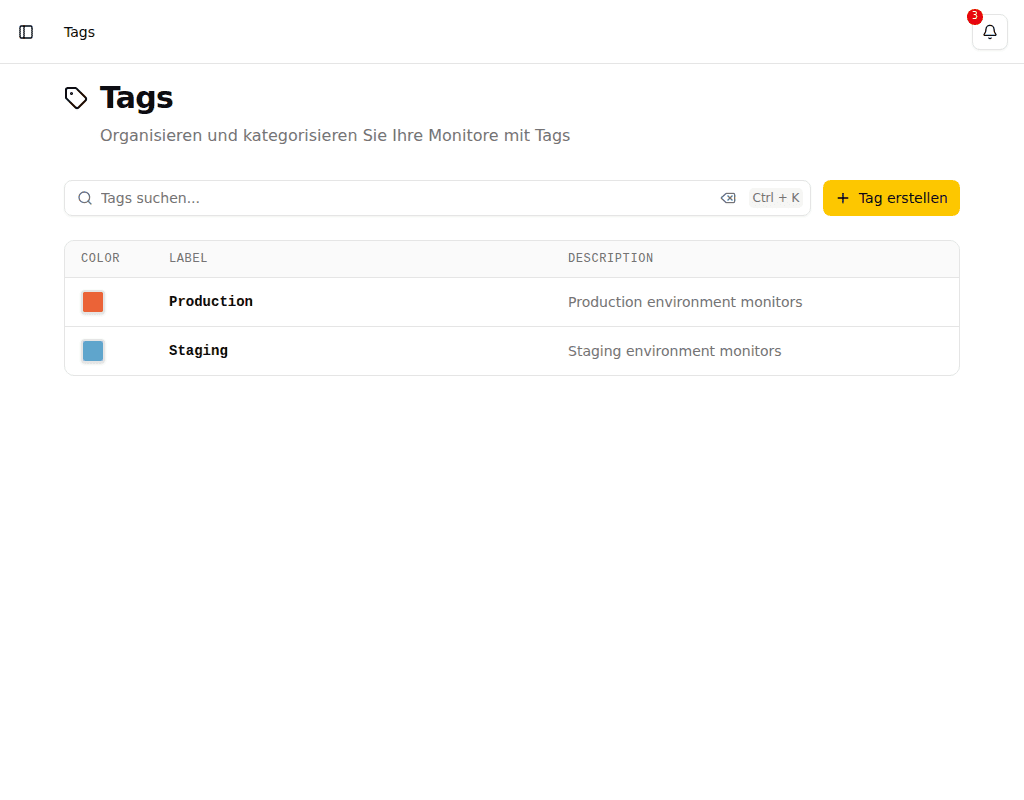
Tag-Liste
Wenn Tags zu Kategorien gehören, wird die Liste nach Kategorie gruppiert. Jede Gruppe zeigt den Kategorienamen und die Anzahl der Tags und kann durch Klicken auf den Gruppenheader ein- oder ausgeklappt werden. Eine Zeile mit Filterchips über der Liste ermöglicht die Einschränkung auf eine einzelne Kategorie. Bei der Suche nach Namen wechselt die Ansicht in eine flache alphabetische Liste mit einer Spalte Kategorie, damit Sie auf einen Blick sehen, zu welcher Kategorie jeder Tag gehört.
Tag erstellen
- Navigieren Sie zu Tags in der Seitenleiste
- Klicken Sie auf Tag erstellen
- Konfigurieren Sie den Tag:
| Feld | Beschreibung |
|---|---|
| Label | Der Anzeigename des Tags |
| Beschreibung | Optionale Beschreibung, wofür dieser Tag steht |
| Farbe | Eine Farbe zur visuellen Identifikation |
| Kategorie | Optionale Dimension, zu der dieser Tag gehört |
Tag bearbeiten
Organisations-Admins können Label, Beschreibung und Farbe eines vorhandenen Tags bearbeiten. Klicken Sie auf einen Tag in der Liste, um die Detailseite zu öffnen, nehmen Sie Ihre Änderungen vor und klicken Sie auf Änderungen speichern.
Tag löschen
Organisations-Admins können einen Tag über die Detailseite löschen. Klicken Sie auf Tag löschen, bestätigen Sie die Aktion im Dialog, und der Tag wird dauerhaft entfernt.
WARNING
Ein Tag, der noch einem oder mehreren Monitoren zugewiesen ist, kann nicht gelöscht werden. Entfernen Sie den Tag zuerst von allen Monitoren und löschen Sie ihn danach.
Tags verwenden
Nach dem Erstellen von Tags können Sie diese Monitoren beim Erstellen oder Bearbeiten zuweisen. Auf der Monitor-Listenseite verwenden Sie den Tag-Filter, um Monitore mit bestimmten Tags schnell zu finden.
TIP
Verwenden Sie Tags, um Monitore nach Standort (z.B. "Gebäude A", "Linie 3"), nach Kritikalität (z.B. "Sicherheit", "Produktion") oder nach Gerätetyp zu gruppieren.
Tags in Kategorien organisieren
Sobald mehr als eine Handvoll Tags zusammenkommt, sortieren Sie diese in Kategorien — Kunde, Projekt, Standort. Die Tag-Auswahl gruppiert sie dann nach Dimension, und Filter lassen sich über mehrere Dimensionen hinweg kombinieren.
Siehe Tag-Kategorien.